
windows操作系统自带IE浏览器,很多Win8.1/Win10系统用户在使用IE浏览器的时候,底部会显示“只显示安全内容”对话框,只有点击“显示所有内容”才能完整地显示网页。每次都要点击非常麻烦,这是怎么回事呢?不要担心,接下来,下面武林网网小编给大家分享一篇Win8.1/Win10系统IE11浏览器底部出现“只显示安全内容”对话框的解决方法介绍,希望可以给大家一些帮助

1、点击IE浏览器“工具”菜单,选择“Internet选项”,打开“Internet选项”窗口。切换到“安全”选项卡;
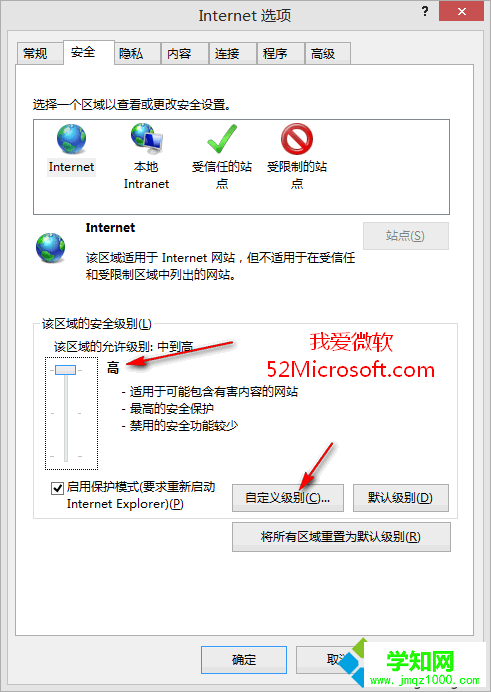
2、默认选中的就是Internet区域,点击下面的“自定义级别”按钮,打开“安全设置 - Internet区域”窗口;
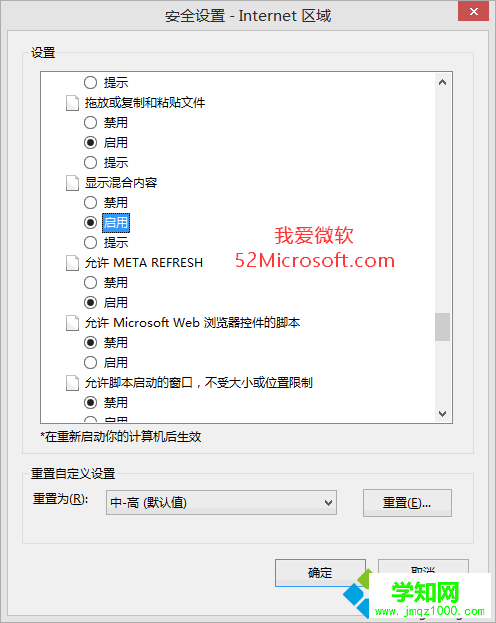
3、向下滚动列表,找到“显示混合内容”选项,默认选中的“提示”,所以才会在访问https网站时弹出“安全警告”提示窗口,现在把它修改为“启用”,确定,关闭窗口;
4、重新打开IE浏览器访问https网站,就不会再出现“安全警告”提示窗口了,而网页的内容也能完整显示了。
声明:本文内容由电脑学习网整理,感谢笔者的分享!刊登/转载此文目的在于更广泛的传播及分享,但并不意味着赞同其观点或论证其描述。如有版权或其它纠纷问题请准备好相关证明材料与站长联系,谢谢!
郑重声明:本文版权归原作者所有,转载文章仅为传播更多信息之目的,如作者信息标记有误,请第一时间联系我们修改或删除,多谢。
新闻热点






疑难解答













