
Win10系统正式版已经发布超过3个月了,相信不少电脑用户已经将电脑升级了Win10系统了。不过,关于神技Win10系统之后带来的html' target='_blank'>电脑故障或者使用问题也非常多。比如,有电脑用户跟小编反映说:升级Win10之后风扇就一直狂转,响声很大。其实,这是因为Win10系统默认散热方式为主动,只要改成被动就行了。下面就来具体介绍一下升级Win10系统后风扇响声很大的解决方法。
升级Win10系统后风扇响声很大的解决方法如下:
1、打开控制面板—找到电源选项,在选择的电源计划后面点击&ldquo
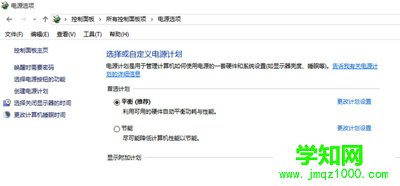
更改计划设置
2、点击“更改高级电源设置”;
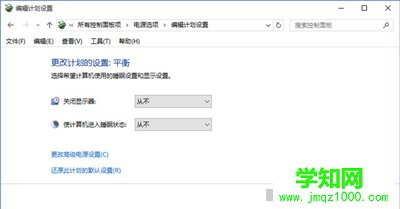
更改高级电源设置
3、在这里将系统散热方式更改为“被动”,确定即可;
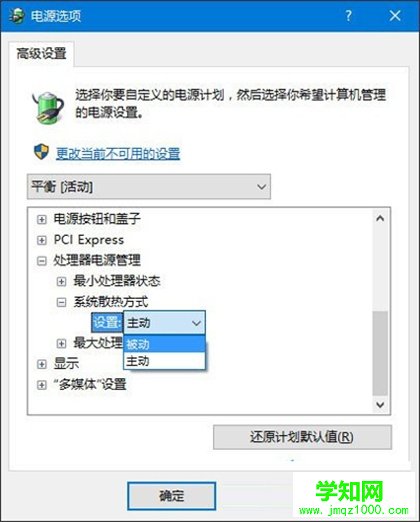
系统散热方式
以上就是升级Win10系统后风扇响声很大的解决方法了,把散热方式改为被动后,散热效率会变低,会影响系统的性能,这方面需要用户自己权衡。
声明:本文内容由武林网网整理,感谢笔者的分享!刊登/转载此文目的在于更广泛的传播及分享,但并不意味着赞同其观点或论证其描述。如有版权或其它纠纷问题请准备好相关证明材料与站长联系,谢谢!
郑重声明:本文版权归原作者所有,转载文章仅为传播更多信息之目的,如作者信息标记有误,请第一时间联系我们修改或删除,多谢。
新闻热点






疑难解答













