
win10安全白名单怎么设置

Windows Defender怎么设置白名单 win10安全白名单设置教程
第一步:从Win10左下角的开始菜单中,打开“设置”,也可以直接按 Win+I 快捷键打开设置界面。

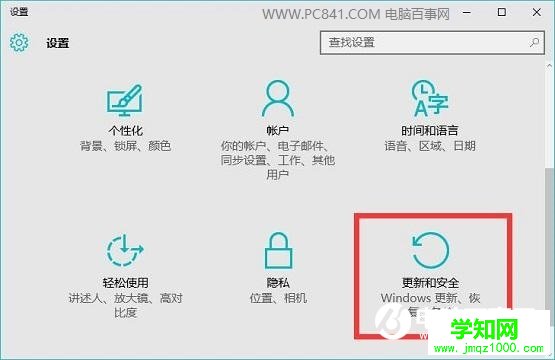
第二步:打开Win10设置后,继续点击打开“更新和安全”设置,如下图所示。
第三步:之后继续点击左侧的 Windows Defender,在右侧点击“添加排除项”,选择添加要排除查杀的文件,如下图所示。
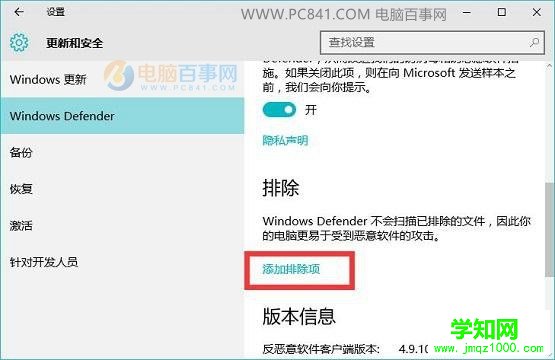
第四步:接下来我们可以根据需要选择排除单个文件或整个可信任的文件夹,这些选择的文件夹加入黑名单后,自动的安全软件将不会再扫描、拦截。

值得一提的是,Windows Defender白名单还支持.exe、.com、.scr类型的文件,如下图所示。

郑重声明:本文版权归原作者所有,转载文章仅为传播更多信息之目的,如作者信息标记有误,请第一时间联系我们修改或删除,多谢。
新闻热点






疑难解答













