
html' target='_blank'>windows10系统如何查看英伟达显卡设置?这是最近不少用户都向系统城小编咨询的问题。为了更加了解自己的电脑,有这种需求很正常。接下来,小编就详细介绍下win10系统查看英伟达显卡设置的方法。
推荐:ghost win10系统下载
具体如下:
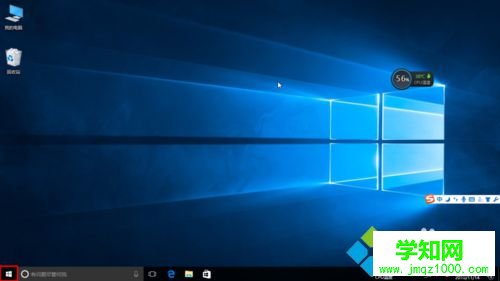
1、右击左下角Windows图标,注意是右击不是左击;
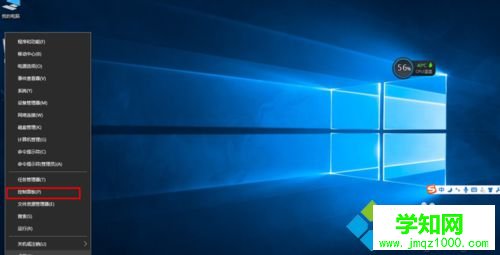
2、点击控制面板选项,如红框所示;
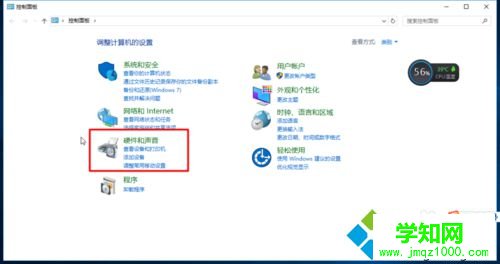
3、点击硬件和声音;
4、双击英伟达控制面板,注意是双击,单击有可能打不开;
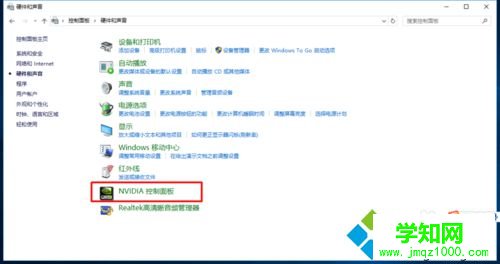
5、设置已经打开,就可以按照需求进行设置了。
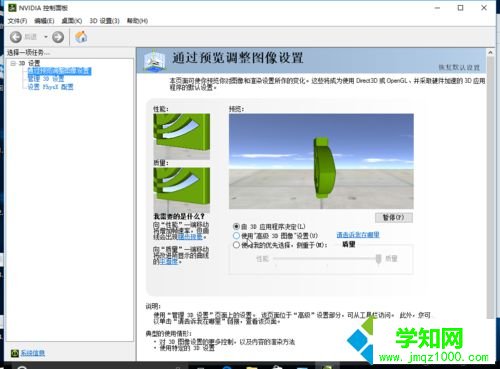
以上就是系统城小编为大家介绍的windows10系统查看英伟达显卡设置的方法了。是不是非常简单呢?如果你也感兴趣的话,不妨跟着小编一起试着操作看看。
相关教程:win8系统显卡设置win7显卡加速设置郑重声明:本文版权归原作者所有,转载文章仅为传播更多信息之目的,如作者信息标记有误,请第一时间联系我们修改或删除,多谢。
新闻热点






疑难解答













