
今天,小编将为大家分享的是用U盘制作html' target='_blank'>win10系统正式版安装盘的方法。一些电脑用户反映说,我们一直没有收到win10系统用户升级的消息,看着身边的朋友的电脑都升级了win10系统,不少网友都着急了。那么,您可以来看一下小编给您分享Win10正式版U盘制作与安装方法。
与Win10光盘安装法类似,这种方法较为普遍和灵活,不受限于当前使用的操作系统。可安装单系统或双系统,32位或64位。同时支持UEFI和传统BIOS两种模式。
1、下载Win10镜像后,在“应用大全”找到U大侠U盘启动,如下图:
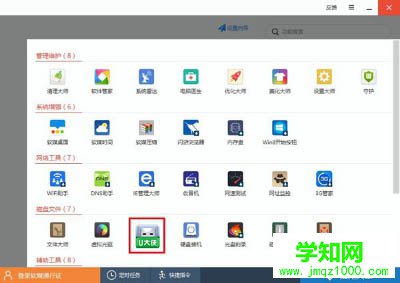
U大侠U盘启动
2、按照图中的提示,只需要选择好U盘(最好4GB以上)和镜像后,点击“开始制作”即可。
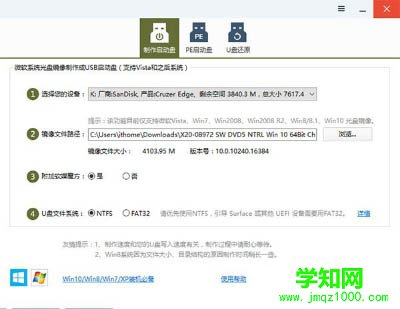
制作启动盘
注意:如果提示要破坏U盘数据,请确认U盘没选错,点确定即可。
3、启动项设置
制作好启动盘后,重启电脑。选择从USB启动即可进入安装环境。一般品牌机都有选择启动介质的快捷键,这些快捷键通常为F12等等,开机出现品牌机logo后按快捷键,然后在出现的列表中选择USB或者Removable类似的选项即可从USB启动,如下图所示:
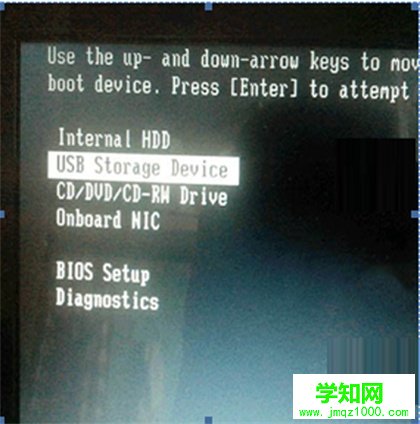
如果找不到快捷键,可以在显示屏出现品牌标识的时候按DEL,F2,ESC等按键进入BIOS设置界面,在BIOS设置中找到Boot相关设置选项,将USB或者Removable选项设置为第一启动选项,最后按F10保存并退出即可。具体操作见下图。注意,不同电脑操作方法有差异,你可以在网上搜一搜对应型号的操作方法。
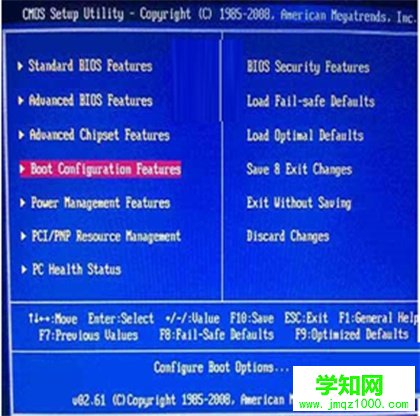
启动项设置
选择启动设置(Boot configuration)选项。
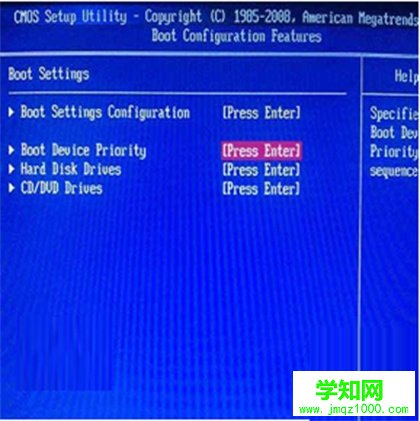
启动项设置
进入设置选项后,选择启动优先级设置选项。
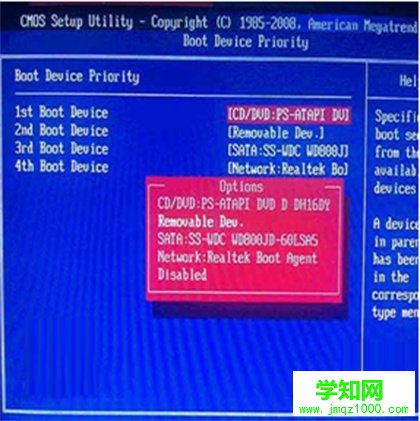
启动项设置
调整USB设备(Removable Dev.)为第一启动设备。
设置完成后。按F10,选择“OK”即可保存设置并重启。
4、开始安装
重启后,U盘引导系统进入Win10安装程序;
语言、区域和输入法设置,中国用户使用默认即可,点击“下一步”继续;
点击“现在安装”;
此处可用安装密钥VK7JG-NPHTM-C97JM-9MPGT-3V66T(只用于专业版安装,激活无效),输入后点击“下一步”继续;也可以点击“跳过”,在安装完成后输入激活密钥;
点击“跳过”后会有版本选择窗口,选择你想要安装的版本后点击“下一步”继续。
勾选“我接受许可条款”后,点击“下一步”继续;
由于我们目前执行纯净安装,因此要选择第二项“自定义”安装方式;
如果你想将当前系统替换掉,先将当前系统盘格式化,并选择这个分区,然后“下一步”即可;如果你想安装双系统,就选择(除了当前系统分区和“系统保留”分区之外的)其他分区,然后点“下一步”。
郑重声明:本文版权归原作者所有,转载文章仅为传播更多信息之目的,如作者信息标记有误,请第一时间联系我们修改或删除,多谢。
新闻热点






疑难解答













