
现在新电脑都是html' target='_blank'>win10系统的了,但如果是办公室的话,打印机的...
怎么手动设置防止win7/8/10收集个人隐私数据现在的信息安全越来越被人门所重视,所以我们常用的电子设备...
Win10蓝屏界面没有显示错误信息怎么设置找回Win10系统的蓝屏跟win7不一样了,更好看了,会出现一个大哭脸的...
Win10关闭自动更新的详细步骤及方法Win10系统是微软目前推出的最新的系统,新的笔记本电脑基本上...
怎么用启动盘里的WinNTSetup安装Win10系统必会教程win10系统来了,如果想要给你系统装新系统,怎么安装呢?这里...
怎么添加Windows Defender扫描选项到Win10右键菜单中从WIN8开始微软系统就自带杀毒软件了,软件叫Windows Defender,一...
Win10蓝屏提示0x0000003B System Service Exception怎么办的解决方法换了Win10也跟之前的系统一样会有蓝屏的问题,毕竟才出来的系...
win10共享文件夹看不到其他电脑怎么办解决在升级了win10系统后,发现一个比较烦的问题,那就是网络共享...
升Win10后360浏览器不能连网怎么办解决?因为最近win10出来了,然后就按微软的提示自动升级到WIN10,然后...
Win10怎么减少硬盘空间占用减肥的绝招虽然Win10系统空间占用并不太高。不过就算这样,还是有不少人...
win10系统跟之前的系统有点区别,所以如果想要隐藏任务栏图标方法可能不一样,对于有特别多图标的朋友,隐藏起来是很有必要的,所以下面就介绍一下win10怎么隐藏图标。
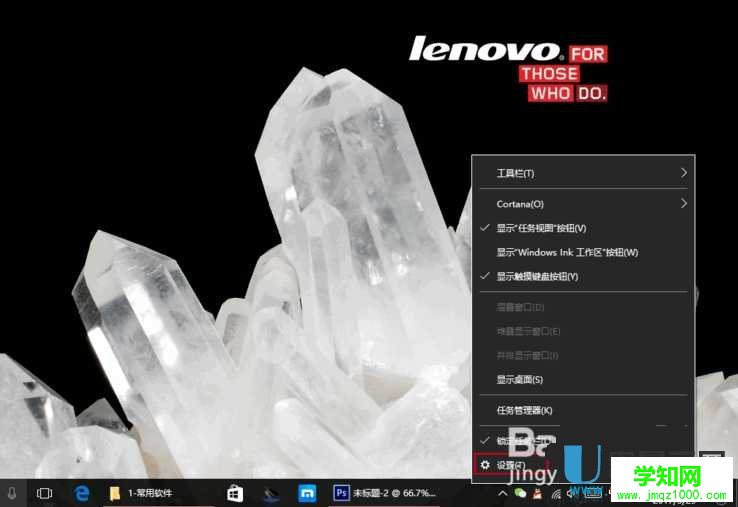
1、在桌面的左下角,任务栏的位置空白处点击鼠标右键,然后在弹出的菜单里选择设置。
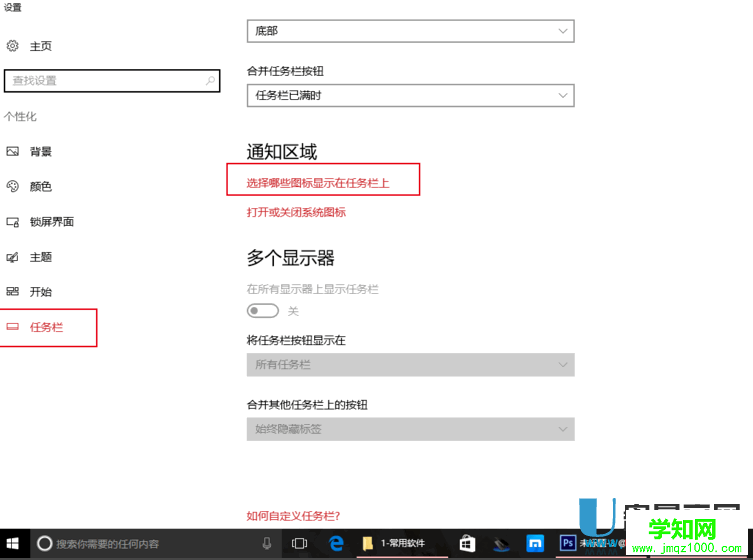
 2、然后我们点击左边的任务栏按钮,在右边通知区域,点击 选择哪些图标显示在任务栏
  3、然后你就能看到电脑上已经安装的图标了,可以看到每个图标都有个开关,所以我们只需要关闭图标开关就行了,还可以直接给总开关,可以显示所有图标,或者对单个图标进行隐藏开关。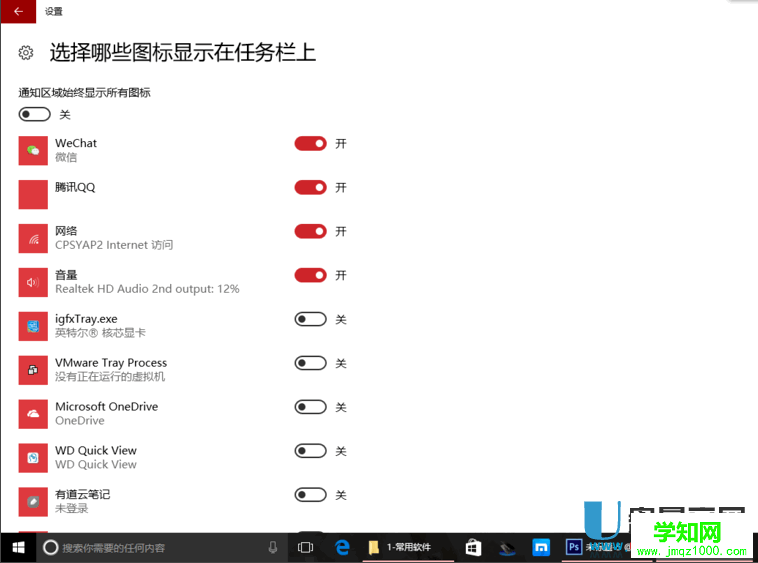
所以其实win10系统的图标隐藏还是很容易的,大家学习到以后就基本上可以随心所欲的隐藏任务栏图标了。
郑重声明:本文版权归原作者所有,转载文章仅为传播更多信息之目的,如作者信息标记有误,请第一时间联系我们修改或删除,多谢。
新闻热点






疑难解答













