
蓝屏是电脑中比较常见的故障,出现蓝屏有很多因素,我们可以通过蓝屏代码找出问题所在,再“对症下药”去处理,那么蓝屏问题也很容易得到解决。最近有用户在html' target='_blank'>win10系统中开机时出现蓝屏,错误代码0x00000001e提示,并且在应用商店中无法正常打开,出现这样问题很多用户都不知道该如何去修复解决,下面来看看给大家整理的解决方法吧。
电脑win10系统开机蓝屏错误代码0x00000001e解决方法:
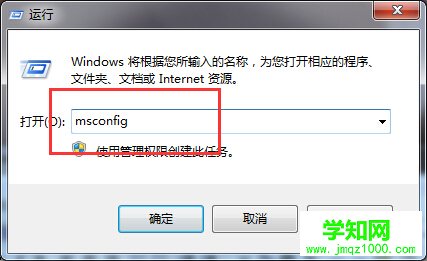
1、使用快捷键win键+r键,打开运行窗口,输入“msconfig&rdquo
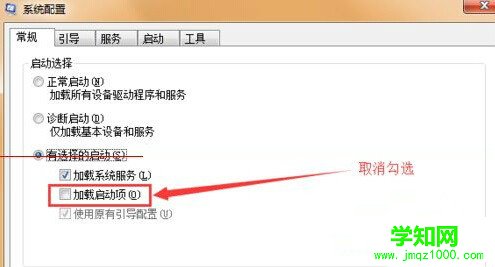
2、在“常规”栏界面中,点击取消勾选“加载启动项”。
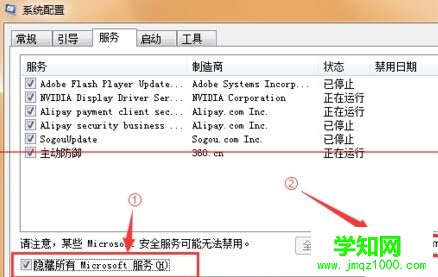
3、切换到“服务”栏,点击勾选“隐藏所有Microsoft服务”,然后再点击“全部禁用”。
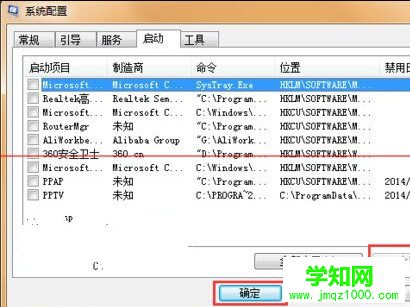
4、在“启动”栏中,点击“全部禁用”按钮,点击确定,重启电脑完成。
清除应用商店缓存:
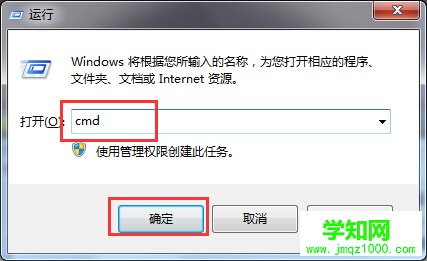
1、点击快捷键win+r,打开运行窗口,在里面输入“cmd”,回车确认。
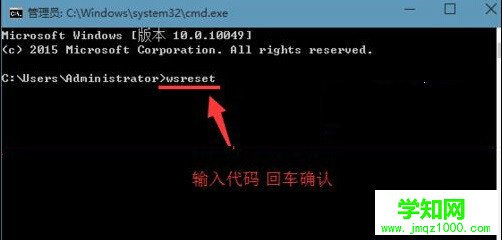
2、输入“wsreset”,回车确认,开始清除应用商店缓存。
3、重启电脑完成。
通过对win10系统启动加载项相关设置,以及应用商店缓存进行清除,那么开机遇到错误0x00000001e代码问题也很容易可以得到修复,希望教程蓝屏的解决介绍对大家有所帮助。
声明:本文内容由武林网网整理,感谢笔者的分享!刊登/转载此文目的在于更广泛的传播及分享,但并不意味着赞同其观点或论证其描述。如有版权或其它纠纷问题请准备好相关证明材料与站长联系,谢谢!
郑重声明:本文版权归原作者所有,转载文章仅为传播更多信息之目的,如作者信息标记有误,请第一时间联系我们修改或删除,多谢。
新闻热点






疑难解答













