
Win10手动设置强大html' target='_blank'>右键菜单(图文)
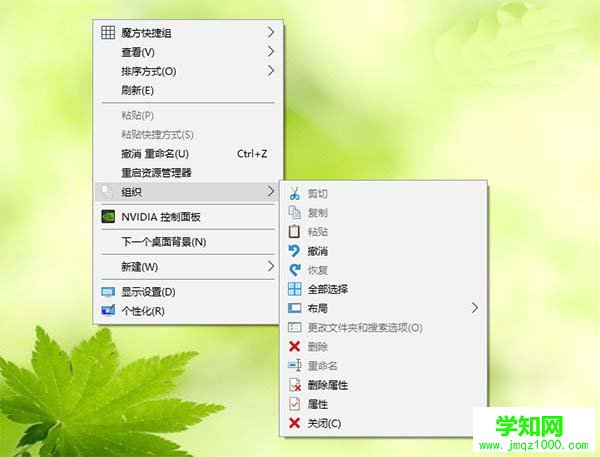
显而易见,要想让Windows10出现原本没有的设定,就得从注册表上下手。不过这次修改虽然改动的地方多,但并不复杂,重复性较强,跟着以下步骤走就可以轻松完成。
1、在Cortana搜索栏输入regedit,按回车键进入注册表编辑器
2、定位到HKEY_CLASSES_ROOT/AllFileSystemObjects/shell
3、进行一组操作:
• 新建项,命名为Windows.organize
• 新建字符串值,命名为CanonicalName,数值数据修改为{7ddc1264-7e4d-4f74-bbc0-d191987c8d0f}
• 新建字符串值,命名为Icon,数值数据修改为shell32.dll,-16753
• 新建字符串值,命名为MUIVerb,数值数据修改[email protected],-31411
• 新建字符串值,命名为NeverDefault,数值数据默认留空即可
• 新建字符串值,命名为SubCommands,数值数据修改为
Windows.cut;Windows.copy;Windows.paste;Windows.undo;Windows.redo;|;Windows.selectall;|;Windows.layout;Windows.folderoptions;|;Windows.delete;Windows.rename;Windows.removeproperties;Windows.properties;|;Windows.closewindow
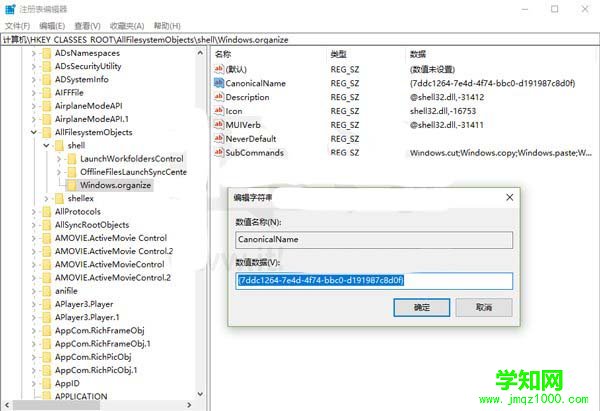
4、分别定位到以下几个位置,按照第3步进行相同的操作
• HKEY_CLASSES_ROOT/Drive/shell
• HKEY_CLASSES_ROOT/Folder/shell
• HKEY_CLASSES_ROOT/Directory/Background/shell
• HKEY_CLASSES_ROOT/LibraryFolder/shell
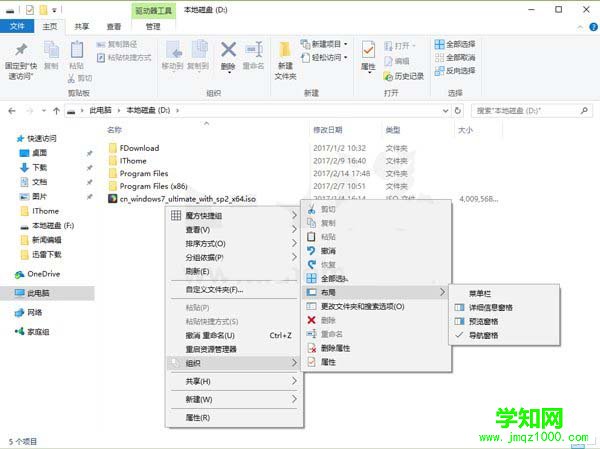
成功添加之后,桌面、文件资源管理器等各个位置的右键菜单就都出现了名为“组织”的菜单项目,其中包含剪切、复制、粘贴、撤销等常用功能。如果想恢复默认,只需要删除各个Windows.organize项即可。另外,如果你感觉这些内容还不够用,可使用软媒魔方设置大师中的“右键菜单”来打造终极右键菜单项目,真正实现一键控制系统。
相关阅读
Win10 64位正式版系统怎么安装
Win10系统应用程序无法启动错误代码0xc0000018怎么办
Win10系统怎么取消开机设置的密码
郑重声明:本文版权归原作者所有,转载文章仅为传播更多信息之目的,如作者信息标记有误,请第一时间联系我们修改或删除,多谢。
新闻热点






疑难解答













