
html' target='_blank'>Windows10系统怎样关闭windows搜索服务?这是近来不少朋友都向小编咨询的问题。通常情况下,用户都可以通过小娜的搜索框打开需要打开的程序或搜索磁盘中的文件,不过我们也可以将搜索功能关闭掉,以此来提升系统运行速度。下面,就随小编一起看看具体操作方法吧!
方法如下:
1、在搜索框中输入 services.msc 按下回车键打开服务或按下windows + R 组合键呼出运行 键入services.msc 点击确定打开;

2、打开服务之后在右侧的服务选项中,找到“Windows Search”选项 并双击打开;

3、在Windows Search 属性 界面将启动类型修改为【禁用】;
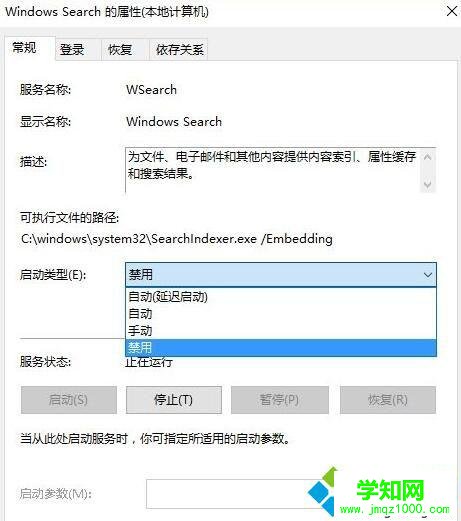
4、接着点击【应用】按钮;
5、最后点击【停止】,再点击【确定】保存设置即可!

Win10系统关闭windows搜索服务的方法就为大家介绍到这里了。除了以上的设置方法之外,我们还可以在任务栏空白处单击鼠标右键,依次选择【Cortana(O)】→【隐藏】按钮即可隐藏!
相关教程:win7系统怎样搜索文件xp索引服务被禁用windowsxp搜索服务windows 添加系统服务xp关闭不必要服务郑重声明:本文版权归原作者所有,转载文章仅为传播更多信息之目的,如作者信息标记有误,请第一时间联系我们修改或删除,多谢。
新闻热点






疑难解答













