
Win10系统显示多时区时钟设置教程
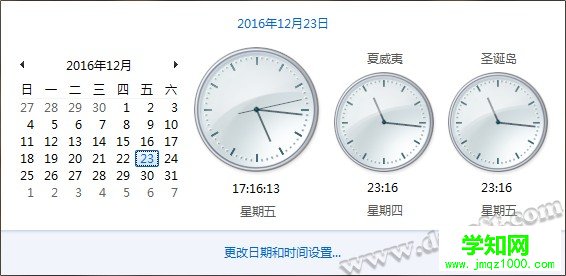
Win7多时区时钟效果
1. 点击Win10开始菜单,选择点击“设置”;
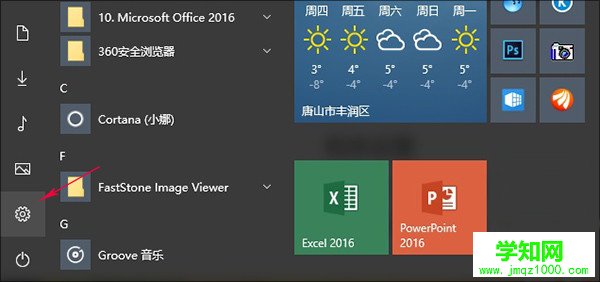
点击进入“设置”面板
2. 点击“时间和语言”,在最下方“相关设置”中找到“添加不同时区的时钟”点击进入;
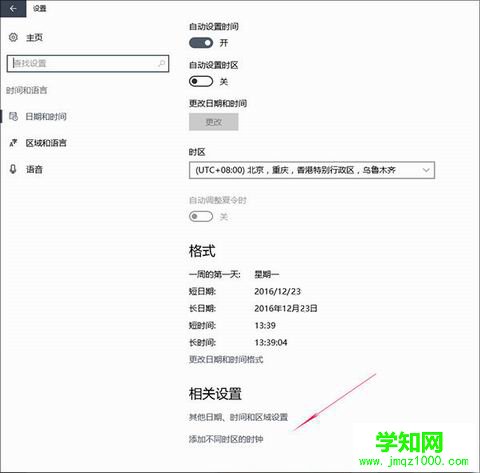
点击“添加不同时区的时钟”
3. 勾选“显示此时钟”启用多一个时钟,然后选择需要的时区,最后给该时钟输入
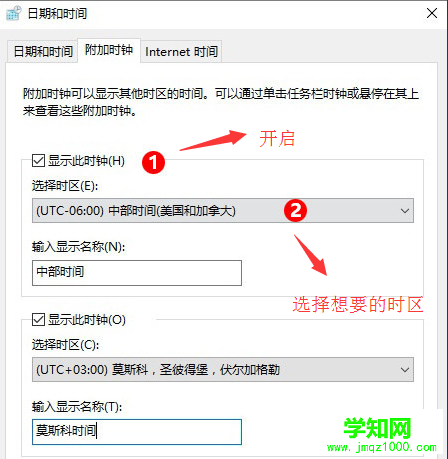
4. 完成上述设置后,再次点击右下角时钟条,你会发现现有的时钟面板下方已经多出了两个新时钟;
更多知识请关注武林网html' target='_blank'>windows10教程 栏目
郑重声明:本文版权归原作者所有,转载文章仅为传播更多信息之目的,如作者信息标记有误,请第一时间联系我们修改或删除,多谢。
新闻热点






疑难解答













