
使用过笔记本的用户应该知道,笔记本里有内置电池,所以我们需要充电来使用,但是有时候发现电充不上的情况,碰到这种情况,我们该怎么办才好呢?通过小编了解,排除电池已经坏掉的可能,是由于充电阀值导致的,下面一起来设置一下。
步骤如下:
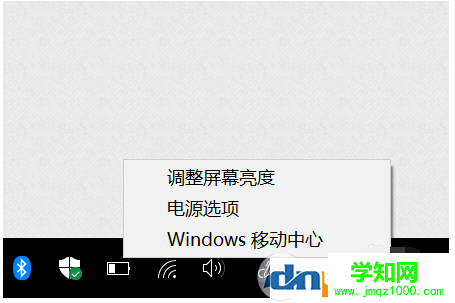
1,【右键】点击右下角的电源图标 -> 点击【电源选项】
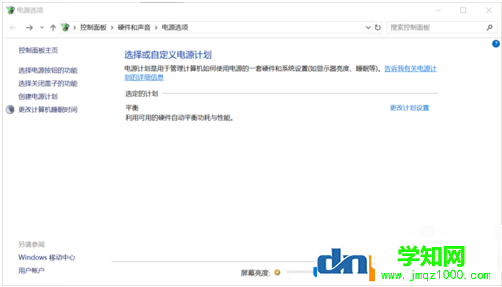
2,打开之后再点击【更改计划设置】如下图。
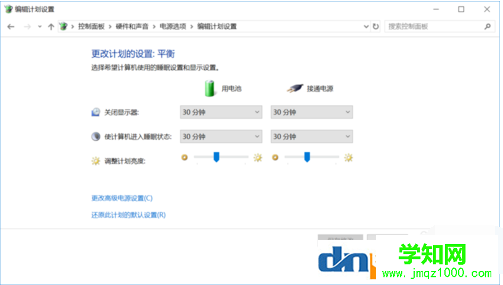
3,接下来我们会看到【更改高级电源设置】在下面,再点击
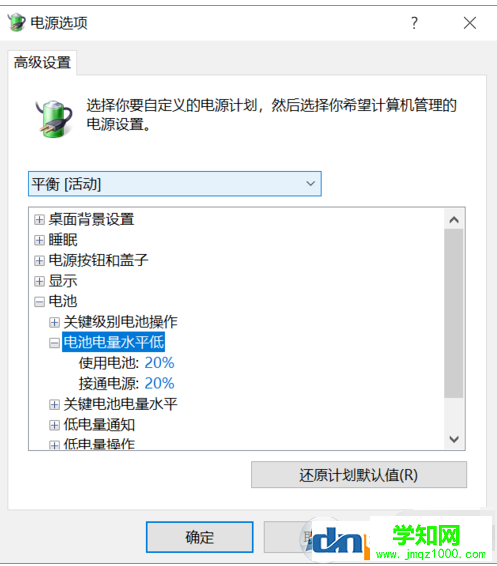
4,找到【电池】->【电池电量水平低】,将其设置高一些,比如20%或者更高(你认为电池电量低于百分之几就需要充电了,你就将其设置为那个值)
5,把电量消耗在这个水平以下的时候,收到了“电池电量不足”的提示框。先别急着关掉它,此时接入电源适配器(充电器)。

6,接入电源后,系统会自动关闭“电池电量不足”的提示框,然后把鼠标移动到电源图标,就可以看到正在充电啦!
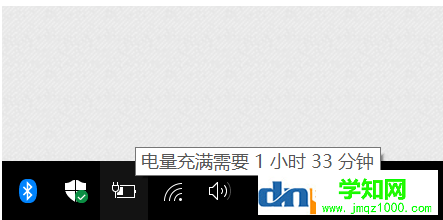
通过上面的设置,充电正常了,
总结:因为接上电源过后,电脑直接用的是直流电,不是电池里面的电,这样有利于延长电池寿命所以你的电池位置会显示未充电。不知道现在的电池还有这么一种设置,现在放心了,要是你想显示充电中的话,关机把电池取下来再装上去,接通电源就会显示充电中了。
郑重声明:本文版权归原作者所有,转载文章仅为传播更多信息之目的,如作者信息标记有误,请第一时间联系我们修改或删除,多谢。
新闻热点






疑难解答













