
为了获得更好的体验,一些用户会去尝试新的Windows10泄漏版本,此时他们可能会遇到美(英语)版的Win10系统。那么,如果希望美版html' target='_blank'>win10系统切换回中文语言该如何操作呢?下面,就随小编看看具体方法。
具体如下:
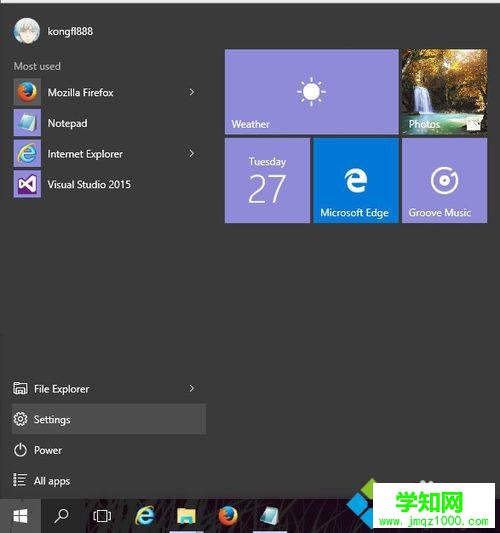
1、点开“开始菜单”,点击“Settings”(齿轮图标)-->打开设置窗体。
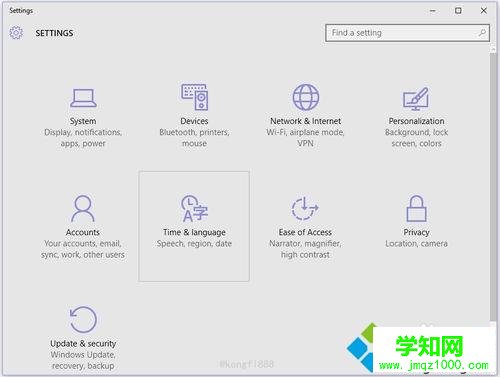
2、在打开的设置(Settings)窗体中,找到“Time & Language”,点击。
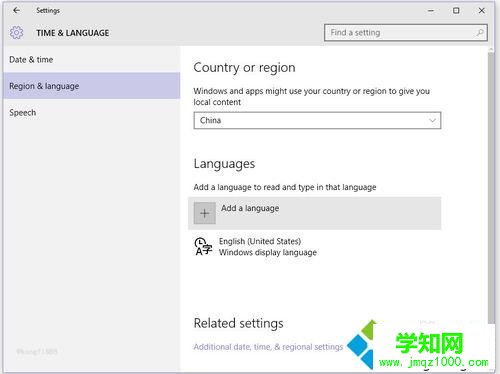
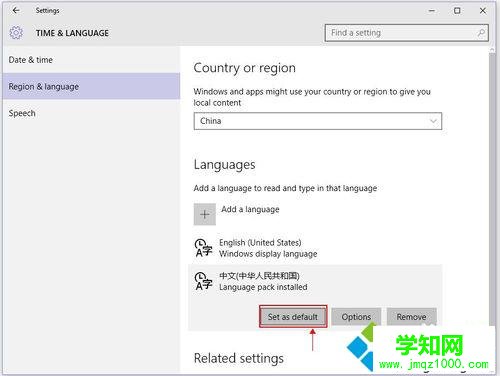
3、在打开的“TIME & LANGUAGE”选项卡中找到“Region & language”,点击右侧的“+Add a language”按钮。
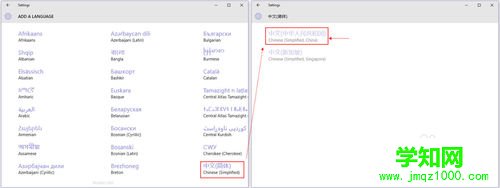
4、此时,你需要做的是找到“中文(简体)”,并选择“中文(中华人民共和国)”,点击。
5、等待中文语言包下载完成。回到“Region & language”页面,此时,English下方将出现一个新的语言(中文),点击中文语言,在其出现的下拉按钮中点击“Set as default”将其设置为默认语言。
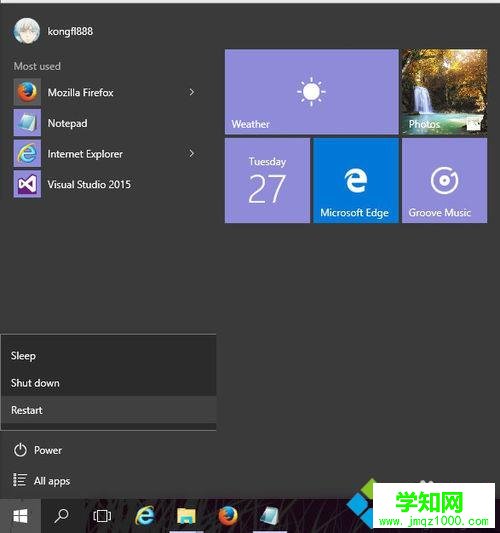
6、重启计算机,如图所示。
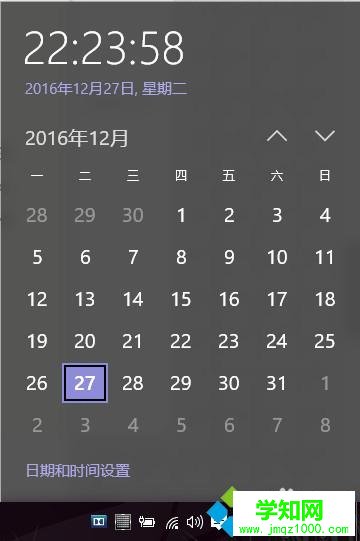
7、此时,你将发现,重启后的系统语言已经变成了我们熟悉的中文。
以上就是小编为大家介绍的美版windows10系统设置中文语言的方法了。感兴趣的朋友们,快点按照上述步骤自己手动操作一遍吧!
相关教程:win7系统语言改为中文windows系统语言设置windows7系统语言设置win7操作系统语言设置郑重声明:本文版权归原作者所有,转载文章仅为传播更多信息之目的,如作者信息标记有误,请第一时间联系我们修改或删除,多谢。
新闻热点






疑难解答













