
如果html' target='_blank'>win10系统中打开图片时电脑提示:“Com Surrogate已停止工作”怎么办?下面小编给大家分享一篇win10提示Com Surrogate已停止工作打不开图片的解决方法,希望可以给大家一些帮助或建议。
解决方法如下:
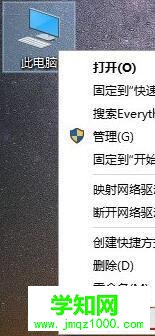
1、在桌面上找到“计算机”或“这台电脑”或“此电脑”图标,并在该图标上右键选择“属性”,如下图:
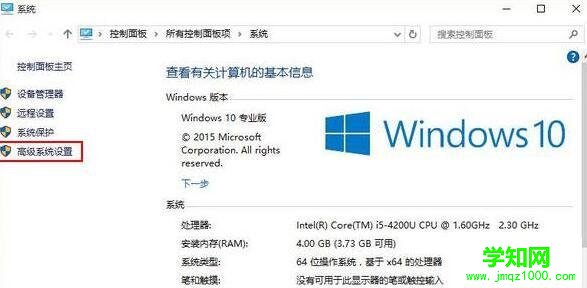
2、在打开的系统属性窗口左上角,找到“高级
3、在弹出的系统属性设置对话框中,选择“高级”选项卡,点击“设置”按钮,如图:

4、在弹出的“性能选项”对话框中,点击“数据执行保护”选项卡,并选中“为除下列选定程序之外的所有程序和服务启用DEP”选项,再点击“添加”按钮,如图:

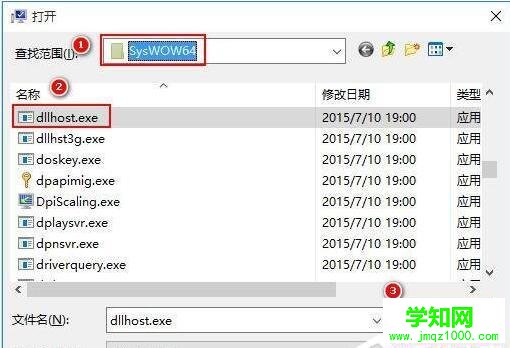
5、若您使用的是64位的Windows系统,在弹出的查找文件窗口中,选择C:WindowsSysWOW64dllhost.exe程序文件即可,如图:
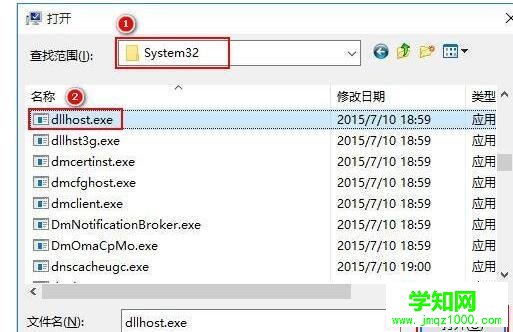
若您使用的是32位的Windows,在弹出的查找文件窗口中,选择C:WindowsSystem32dllhost.exe程序文件即可,如图:
6、在弹出的“数据执行保护”警示框中点击“确定”即可,如图:

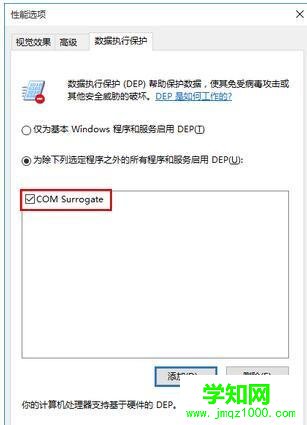
7、此时可以看到“COM Surrogate”选项已经添加到了列表中,依次点击“应用”、“确定”即可。
郑重声明:本文版权归原作者所有,转载文章仅为传播更多信息之目的,如作者信息标记有误,请第一时间联系我们修改或删除,多谢。
新闻热点






疑难解答













