
Win10系统下怎样查看电脑各盘中已安装的软件?下面武林网网小编给大家分享一篇Win10系统下查看电脑各盘中已安装的软件的方法,希望可以给大家一些帮助或建议。
具体如下:
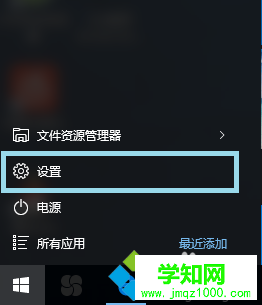
1、在电脑的左下方可以看到窗口的标志,点击进入到开始菜单;

2、在开始菜单中,可以看到“设置,点击进入;
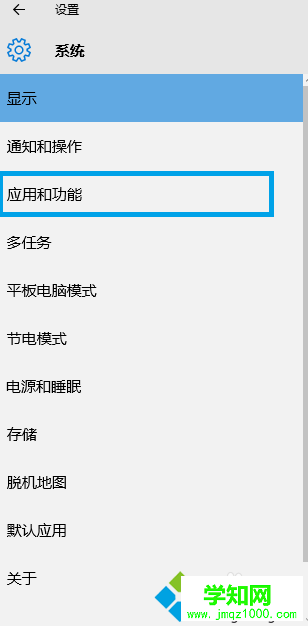
3、在“设置”窗口中可以看到第一个“系统”,点击进入;

4、在“系统”页面中的左侧看到“应用和功能”,点击;
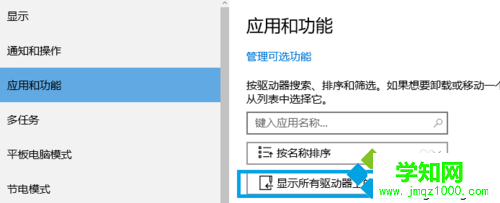
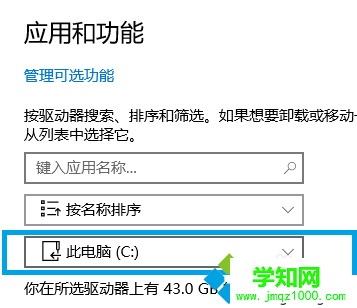
5、点击“应用和功能”后可以看到“显示所有驱动器上的应用”,点击就可弹出想要看的各盘;
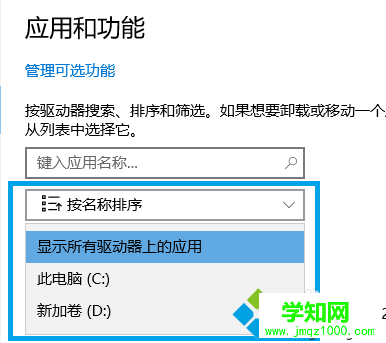
6、找到你要看的盘,点击即可看到里面有哪些软件。
郑重声明:本文版权归原作者所有,转载文章仅为传播更多信息之目的,如作者信息标记有误,请第一时间联系我们修改或删除,多谢。
新闻热点






疑难解答













