首页 > 系统 > Win10 > 正文

win10怎么清理qq缓存文件,win10清理qq缓存文件的、方法介绍

2020-03-01 05:10:12
字体:
来源:转载
供稿:网友

win10怎么清理qq缓存文件?下面小编给大家分享一篇win10清理qq缓存文件的方法介绍,希望可以给大家一些帮助或建议。


  win10清理qq缓存文件的方法如下所示:

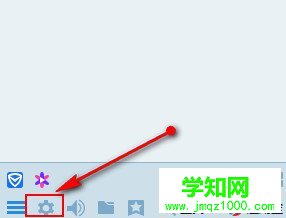
  1、打开qq主面板,点击底部的“打开html' target='_blank'>系统设置”按钮,如下图所示:
win10怎么清理qq缓存文件,win10清理qq缓存文件的方法介绍


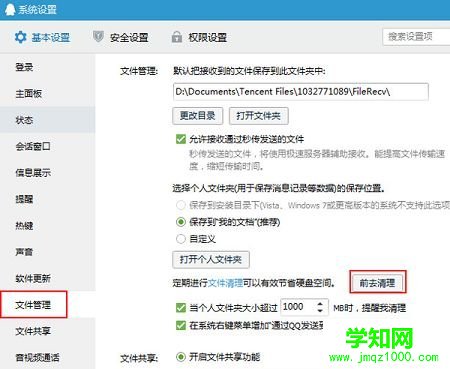
  2、弹出窗口中,点击左侧“文件管理”,在右侧点击“前去清理”,如下图所示:
win10怎么清理qq缓存文件,win10清理qq缓存文件的方法介绍


  3、在个人文件夹清理提醒窗口中,点击“立即清理”,如下图所示:

win10怎么清理qq缓存文件,win10清理qq缓存文件的方法介绍


以上就是小编给大家分享的win10清理qq缓存文件的方法介绍,如果有不了解怎么操作的朋友可以按照上面所说的动手操作下哦,希望这篇文章能帮到你,谢谢浏览!

郑重声明:本文版权归原作者所有,转载文章仅为传播更多信息之目的,如作者信息标记有误,请第一时间联系我们修改或删除,多谢。

发表评论 共有条评论
用户名: 密码:
验证码: 匿名发表