
在华硕html' target='_blank'>笔记本电脑中安装好windows10正式版系统后,发现电脑开机界面输入pin码时小键盘还可以用,可是开机完无论如何按numlock键,只会嘀嘀嘀响,小键盘怎么都用不了,这该怎么办呢?下面就随脚本之家的小编看看Win10笔记本按NumLock没反应的两种解决方法。
解决方法一:
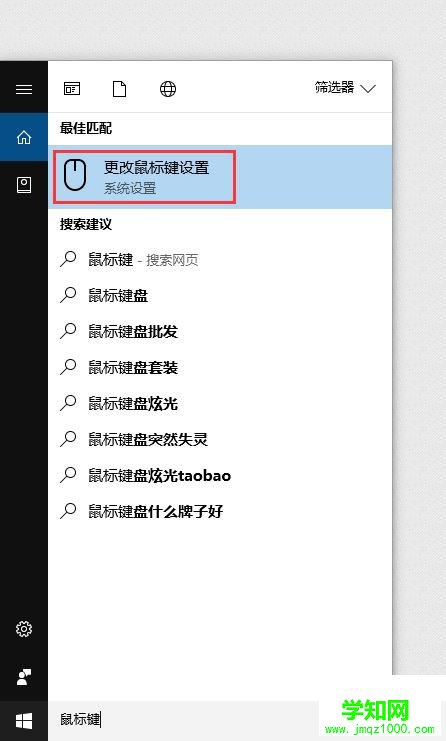
1.打开Cortana(小娜)搜索“鼠标键”,点击更改鼠标键设置;
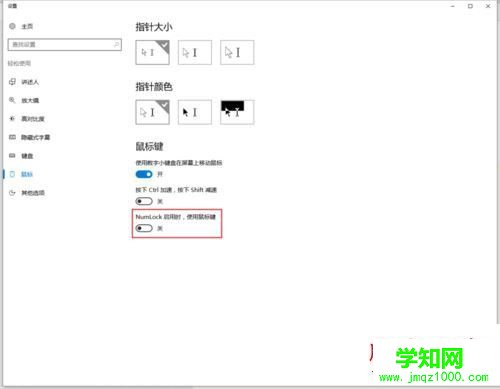
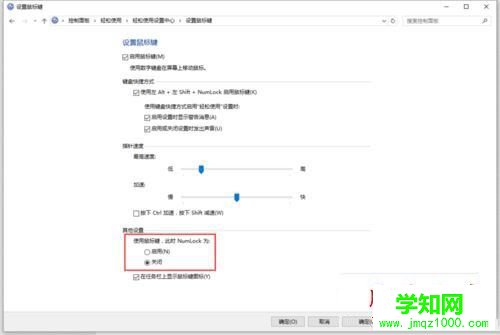
2.找到“NumLock启用时,使用鼠标键”,设置成“关”,搞定!
解决方法二:
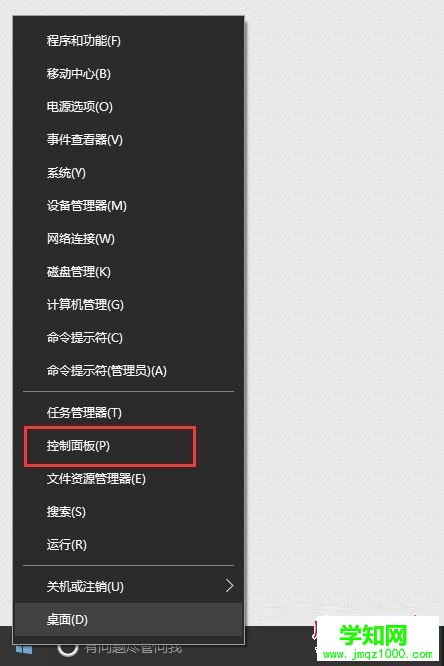
1.右击左下角win图标,点击控制面板;
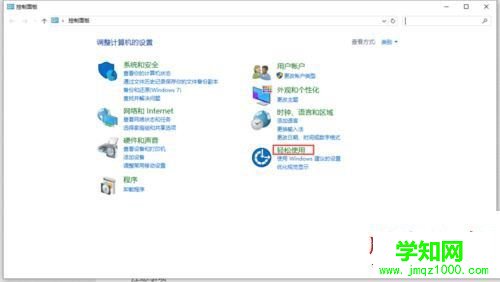
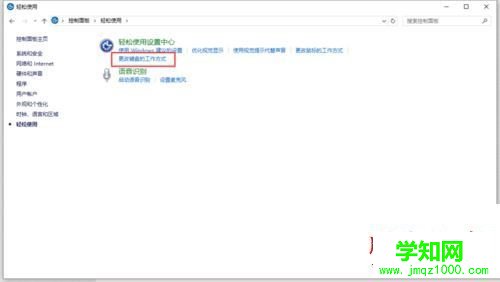
2.点击轻松使用;
3.点击更改键盘的工作方式;
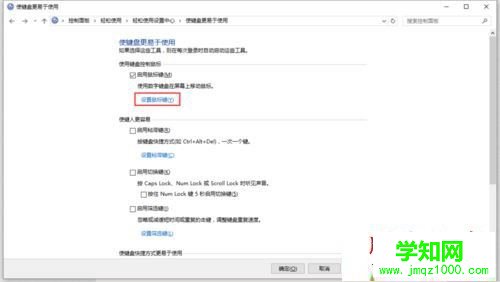
4.点击设置鼠标键,其他设置中,点击“关闭”,搞定!
郑重声明:本文版权归原作者所有,转载文章仅为传播更多信息之目的,如作者信息标记有误,请第一时间联系我们修改或删除,多谢。
新闻热点






疑难解答













