
通常情况下,html' target='_blank'>win10系统中显卡驱动程序默认是会自动更新的,但是有时候会导致系统出现意外情况,所以就想要禁止显卡驱动程序自动更新,要怎么操作呢,下文就给大家带来Win10系统禁止显卡驱动程序自动更新的方法。

第一步、打开运行命令输入框,输入gpedit.msc后回车;

第二步、打开组策略编辑器界面后,依次展开计算机配置->管理模板->系统->设备安装->设备安装限制,然后在右侧窗口,找到并双击“禁止安装未由其他策略设置描述的设备”项目
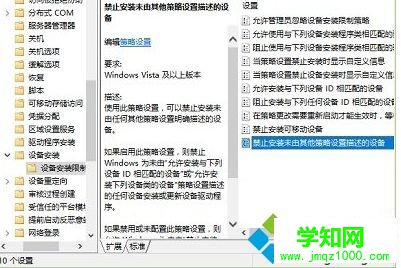
第三步、在禁止安装未由其他策略设置描述的设备设置窗口,点击选定“已启用”,然后点击“确定”
关于Win10系统禁止显卡驱动程序自动更新的方法就给大家介绍到这边了,有需要的用户们可以按照上面的方法来禁止。
郑重声明:本文版权归原作者所有,转载文章仅为传播更多信息之目的,如作者信息标记有误,请第一时间联系我们修改或删除,多谢。
新闻热点






疑难解答













