
html' target='_blank'>win10系统分辨率调整显示灰色

原因分析:
出现win10分辨率呈灰色无法更改状态大部分是由于显卡驱动所造成,所以,只要更新显卡驱动即可解决问题。
win10无法调整分辨率显示灰色的解决方法如下:
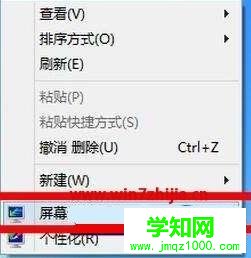
1、首先在win10桌面上点击鼠标右键,选择屏幕分辨率,如图所示:
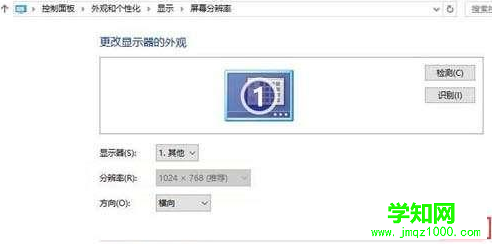
2、调出屏幕分辨率设置窗口后,点击打开高级设置选项;
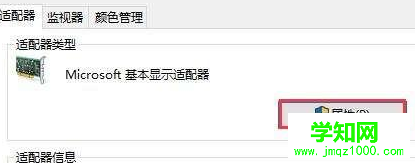
3、在弹出的窗口中,点击适配器类型内的属性按钮;
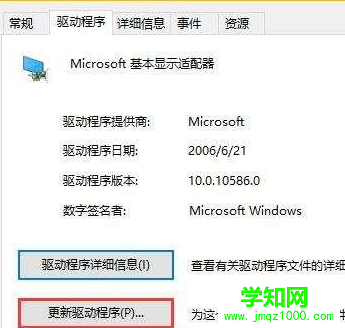
4、接着在调出的xxx属性窗口(不同的显卡驱动,名称也不同),切换至驱动程序选项卡,随后点击更新驱动程序;
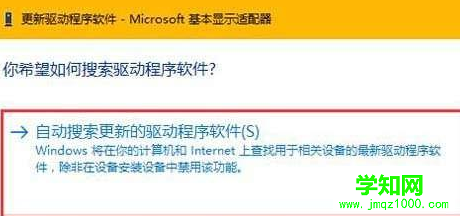
5、最后在更新驱动程序软件窗口中,点击自动搜索更新的驱动程序软件即可。
相关文章教程推荐:windows教程
以上就是win10系统分辨率调整显示灰色的详细内容,更多请关注武林网其它相关文章!
郑重声明:本文版权归原作者所有,转载文章仅为传播更多信息之目的,如作者信息标记有误,请第一时间联系我们修改或删除,多谢。
新闻热点






疑难解答













