
html' target='_blank'>win10系统占用c盘越来越大,对于比较小的固态硬盘做系统盘的电脑来说,可能会在后期导致c盘不够用,这时候就需要进行c盘清理,但很多教程清理效果不显著,或者清理后系统出现故障无法进系统,所以这里介绍几个有效清理出大量空间又不会导致系统出问题的方法给大家,大家一一照着做就行了。
一、由简到难,先使用系统自带的c盘磁盘清理工具来清理一些常规垃圾
1、方法是打开我的电脑,在c盘盘符点鼠标右键,然后点属性,在属性里点下面的磁盘清理按钮,如下图。
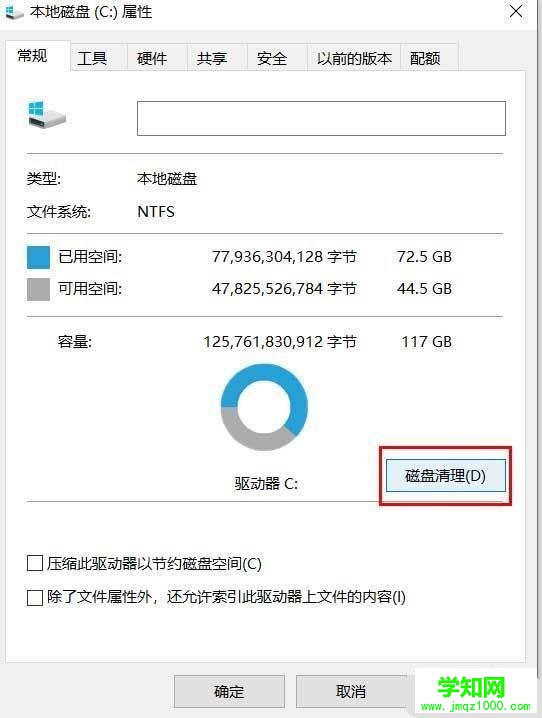
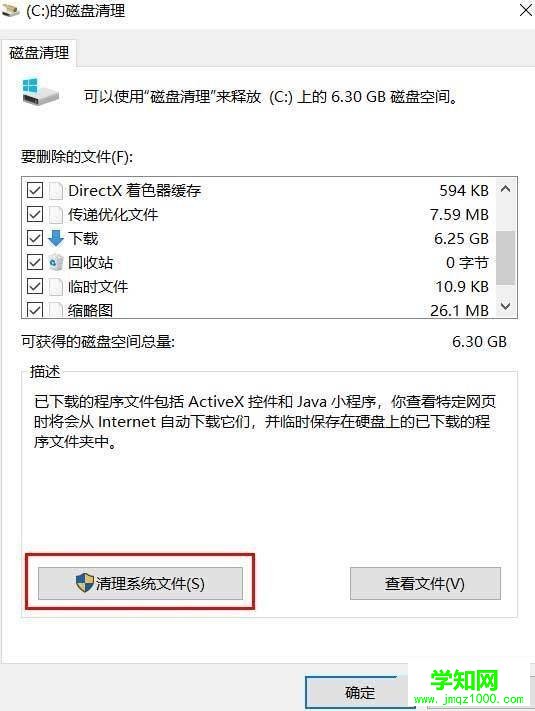
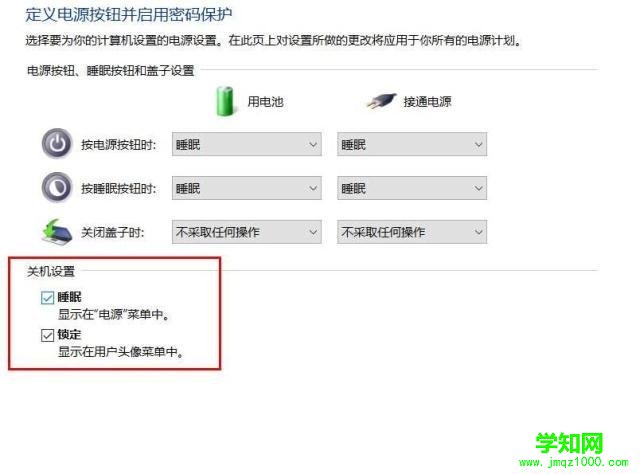
这样操作后,你的c盘起码能腾出2G以上的空间来。
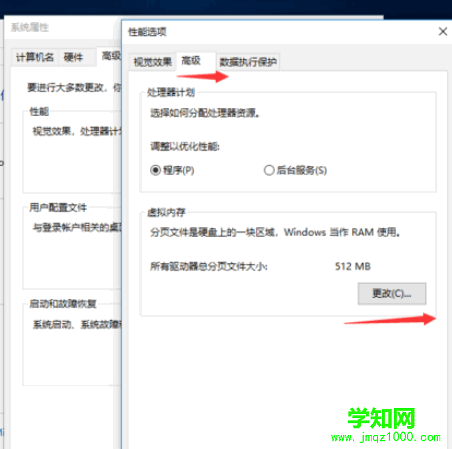
三、接下来转移虚拟内存到D盘或者F盘
此方法起码能腾出4G以上的c盘空间,它的原理其实是默认情况下虚拟内存是在c盘里,且跟你的内存大小差不多,所以如果你的内存有8G,那么你的虚拟内存也有8G,那么你的c盘就会被占用8G,我们只需要把虚拟内存转移到D盘里,那么c盘就能腾出8G的空间出来。
虚拟内存文件一般在C盘根目录下,名字叫pagefile.sys,一般是隐藏的,我们需要在文件夹选项里把系统文件和隐藏文件勾选显示才能看到它。
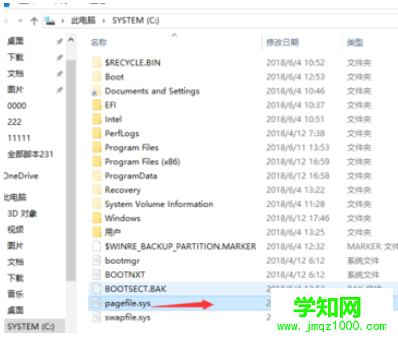
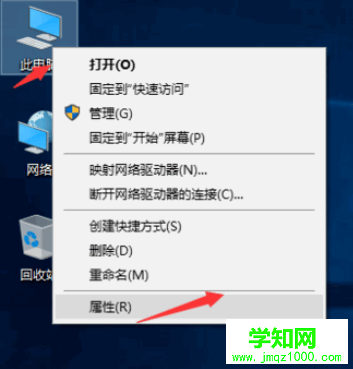
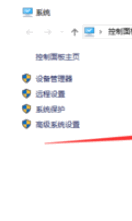
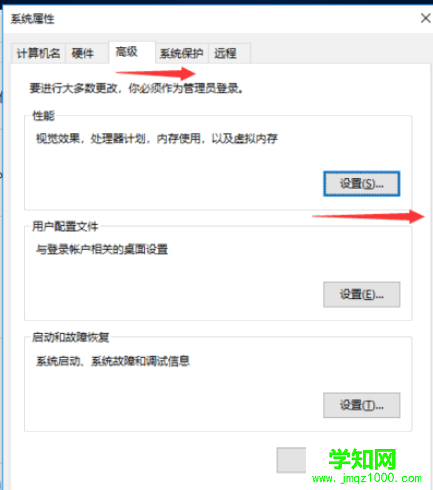
转移方法是:
1、点桌面上的此电脑,鼠标右键后点属性
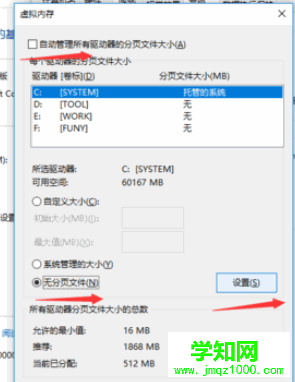
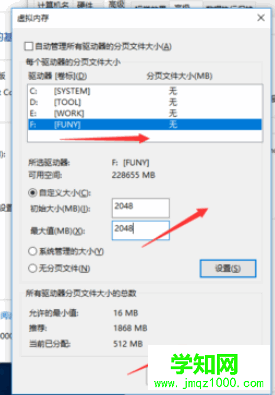
总结:使用上面三个方法后,你的c盘空间起码能清理出10G的容量出来,让你的c盘不再担心容量不够用了,相信使用WIN10的朋友用上面的方法能起到立竿见影的作用,而且都是不会导致系统不稳定的方法,也不会出现系统进不去的问题。
郑重声明:本文版权归原作者所有,转载文章仅为传播更多信息之目的,如作者信息标记有误,请第一时间联系我们修改或删除,多谢。
新闻热点






疑难解答













