
win10重置提示找不到html' target='_blank'>恢复环境需要安装介质

原因分析:
出现找不到恢复环境可能是由于系统中WINER.wim丢失,该镜像存在于C盘根目录的Recovery文件夹,该文件夹被删除或精简。
解决方法:
一、首先我们检测一下WINRE.WIM文件是否真的丢失
1、按WIN+X键,然后点击“命令提示符(管理员)“;
2、在命令提示符中输入:reagentc /info 并回车,会显示如下图:
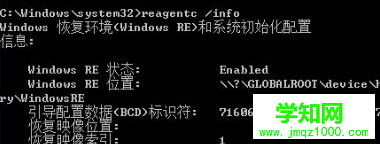
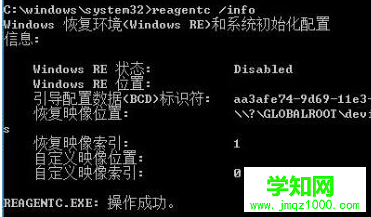
3、如上面两个图所示,第一张表示显示了Windows RE 位置,说明WINRE.WIM镜像没有丢失,而第二章显示,Windows RE 位置为空,说明WINRE.WIM丢失,WINRE.WIM丢失的原因有很多种,误删,精简过度。
二、然后我们需要重新创建恢复环境并找回WINRE.WIM:
1、创建恢复环境映像目录。
在系统盘根目录新建名为Recovery的文件夹,然后再在Recovery文件夹内新建名为WindowsRE的文件夹。完整路径即为C:RecoveryWindowsRE。
2、从微软原版Windows10 ISO镜像中获取WinRE.wim映像。
WinRE.wim映像位于原版ISO镜像的install.wim中,我们可以使用魔方压缩工具直接从install.wim中提取而不必“解压”install.wim。(有些解压缩软件可能无法解压install.wim文件)具体方法:
打开魔方软媒压缩工具,首先打开微软原版ISO镜像,再打开其中的sources目录,双击其中的install.wim就可以将其打开,然后再定位到windows/system32/recovery目录,如下图,这里就可以看到我们所需要的WinRE.wim映像了。
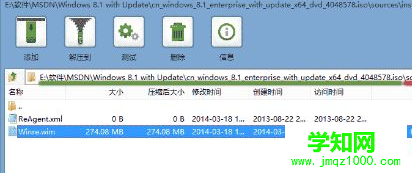
选中winre.wim文件,点击上方的“解压到”,出现下图对话框,将路径更改为C:RecoveryWindowsRE,点击“确定”开始复制。
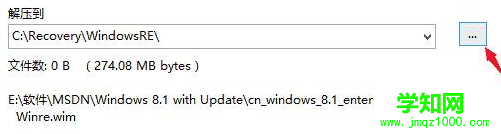
复制完成后确认一下C:RecoveryWindowsRE目录中已存在winre.wim文件,如下图所示(请注意WINRE.WIM文件为隐藏)

三、将WINER.WIM设置为系统默认的恢复环境镜像
1、按WIN+X,然持打开“命令提示符(管理员)”;
2、在命令提示符中执行:reagentc /setreimage /path C:RecoveryWindowsRE 如下图:
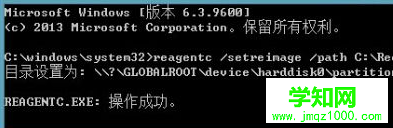
3、设置成功后,还需将其开启,继续执行命令:reagentc /enable 如下图:
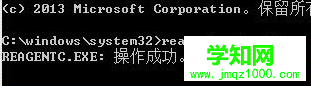
通过上面的步骤之后,我们就修复了Win10的恢复环境,然后我们就可以进行重置操作了。
以上就是win10重置提示找不到恢复环境需要安装介质的详细内容,更多请关注武林网其它相关文章!
郑重声明:本文版权归原作者所有,转载文章仅为传播更多信息之目的,如作者信息标记有误,请第一时间联系我们修改或删除,多谢。
新闻热点






疑难解答













