
Win10使用组策略或注册表管理WiFi自动连接的方法。

具体方法如下:
组策略版:
1、在运行中输入gpedit.msc后回车,进入组策略编辑器;
2、找到计算机配置→管理模板→网络→WLAN服务→WLAN设置;
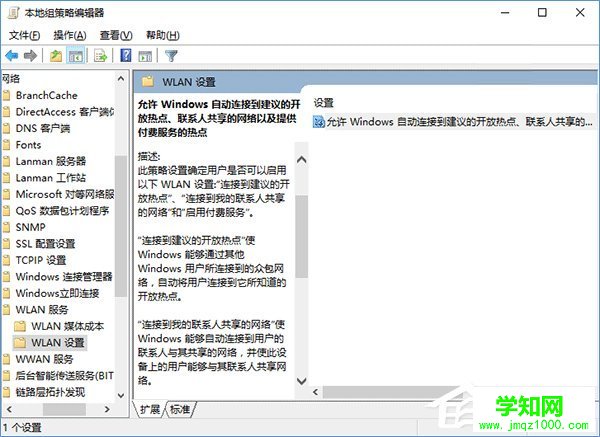
3、双击右边“允许Windows自动连接到建议的开放热点、联系人共享的网络以及提供付费服务的热点”;
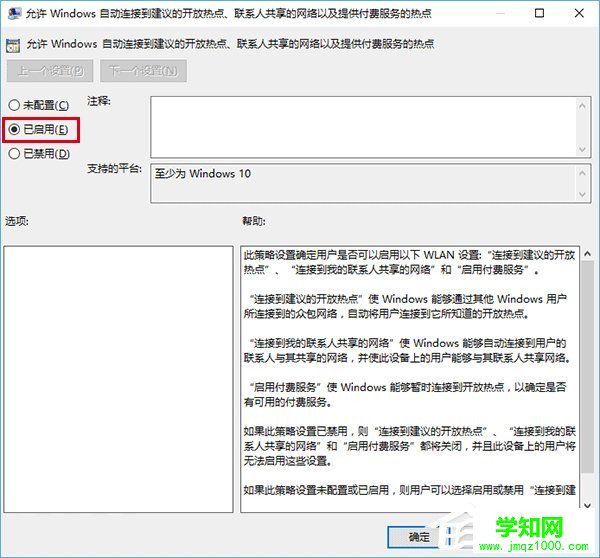
4、在左上角选择“已启用”表示员工电脑可以自动连接可用WiFi,“已禁用”表示禁止自动连接WiFi。
注册表版:
1、在运行中输入regedit后回车,进入注册表编辑器;
2、定位到:
HKEY_LOCAL_MACHINESOFTWAREMicrosoftWcmSvcwifinetworkmanagerconfig;
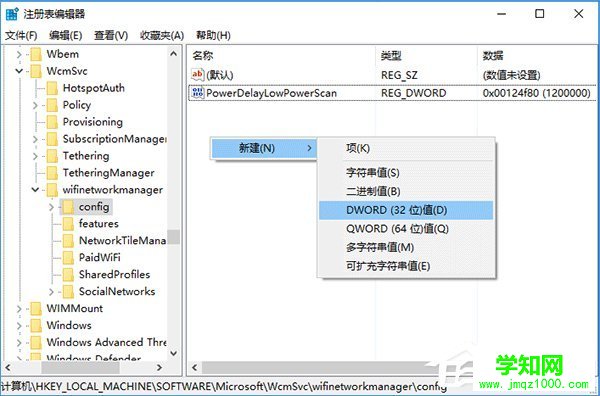
3、在右边新建DWORD(32位)值,命名为AutoConnectAllowedOEM;
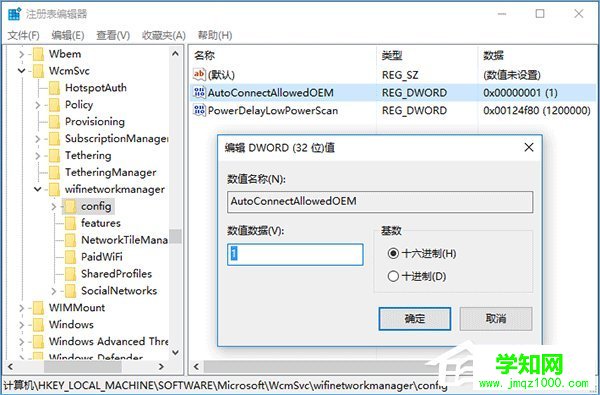
4、双击打开,数值数据为0时表示不允许自动连接WiFi,数值数据为1时表示允许自动连接可用WiFi。
事实上,个人用户也可以使用上述方法管理自己电脑的WiFi连接策略,不过在设置中直接设定可能会更加方便和熟悉一些。
郑重声明:本文版权归原作者所有,转载文章仅为传播更多信息之目的,如作者信息标记有误,请第一时间联系我们修改或删除,多谢。
新闻热点






疑难解答













