
对于一些品牌机,厂商往往会在OEM系统中加入自己的信息,其实这些OEM信息我们是可以修改的,只要添加一下注册表信息即可,详细的操作方法请看下文。
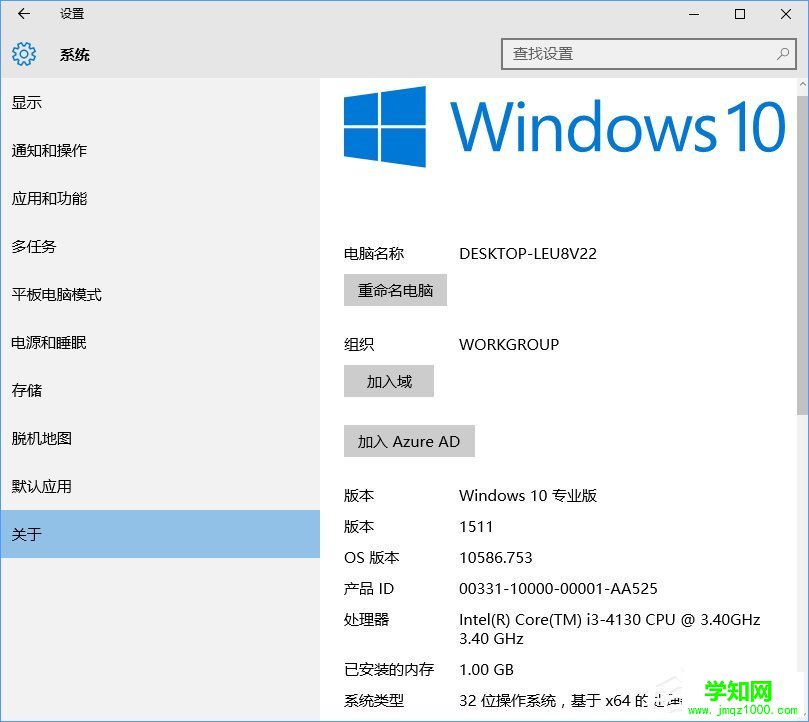
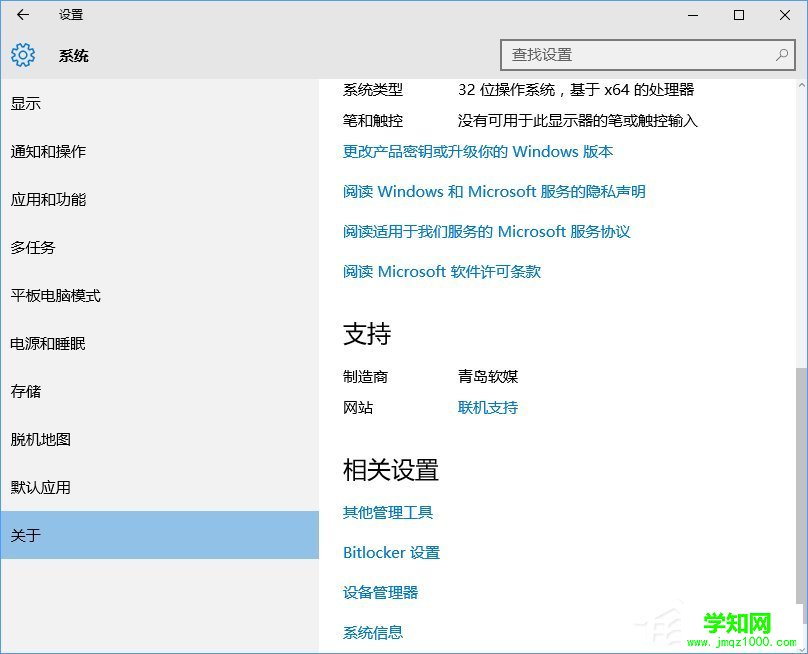
具体方法如下:
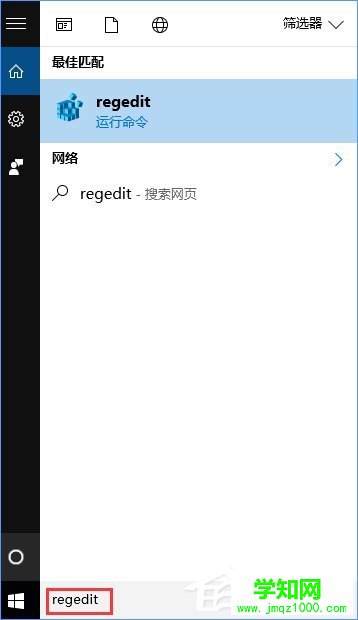
1、在Cortana搜索栏输入regedit,按回车键进入注册表编辑器;
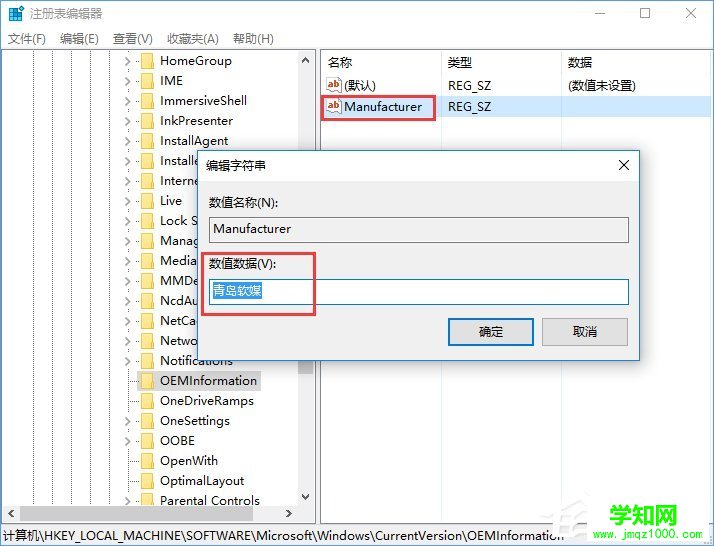
2、定位到:HKEY_LOCAL_MACHINESOFTWAREMicrosoftWindowsCurrentVersionOEMInformation;
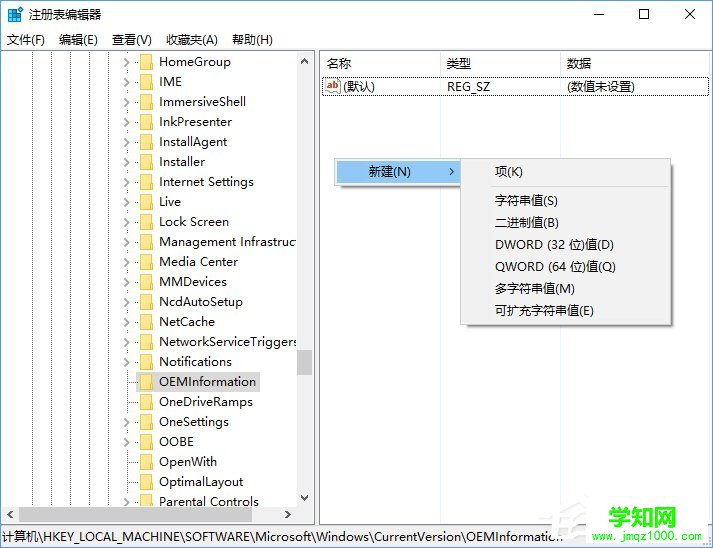
3、新建字符串值,命名为Manufacturer(意为制造商),双击修改数值数据,比如:青岛软媒;
4、按照上述方法还可以分别新建若干字符串值,数值数据可按照喜好随意输入,命名如下:(会自动按照相应的语言版本显示,括号内文字不输入)
Model(意为型号)
SupportHours(售后时间)
SupportPhone(售后电话)
SupportURL(厂商网址)
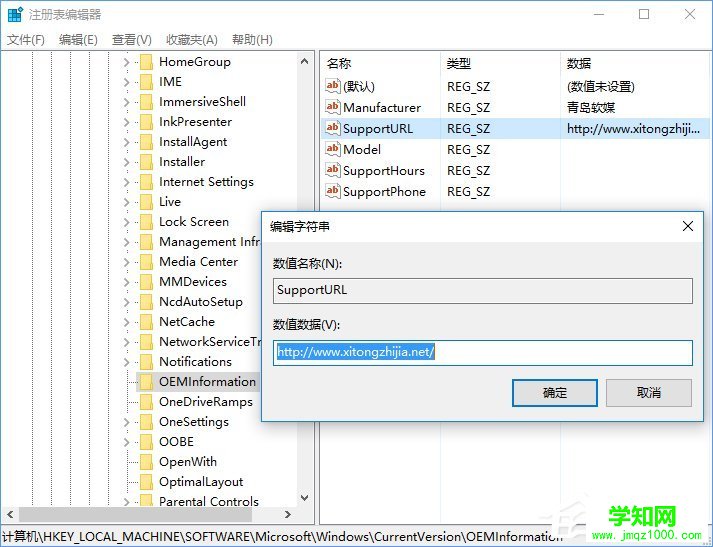
5、对于logo图片,注册表项的添加和第4步完全相同,字符串名称为logo,数值数据填写图片路径即可。图片使用规则如下:
大小:120 x 120 像素
格式:BMP
色彩深度:32位
6、上述内容修改完毕后,控制面板→系统界面基本上是实时同步显示,但设置中会有一定延迟;
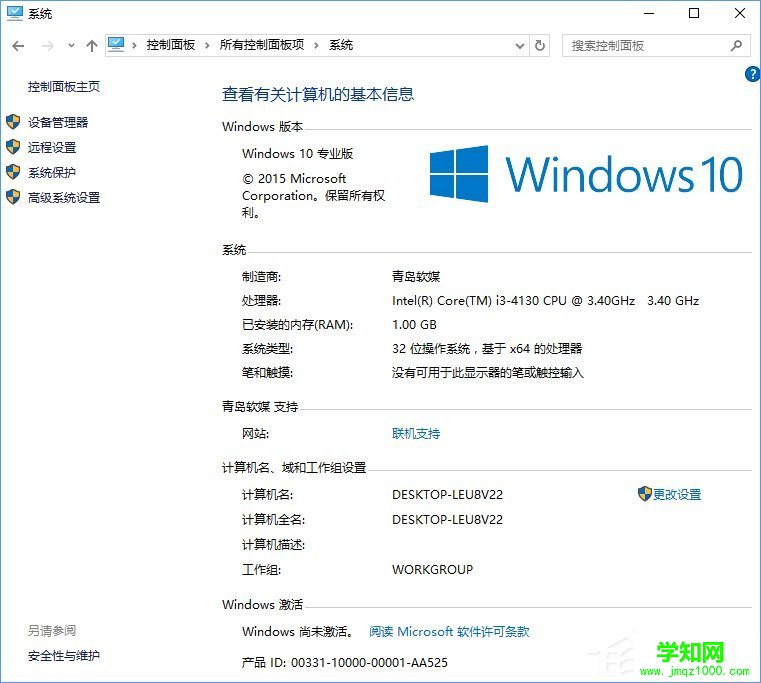
注:logo图片只能在传统控制面板→系统中显示,UWP设置中不
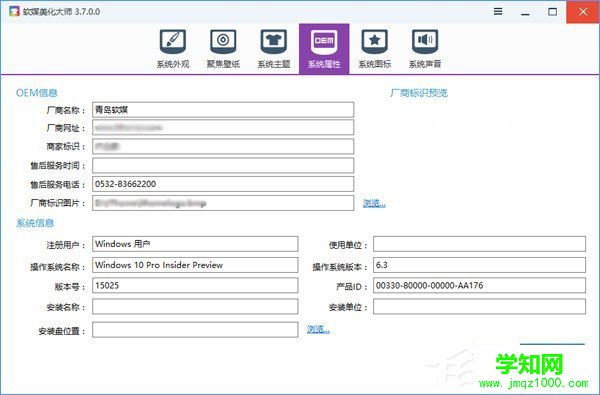
7、如果你觉得麻烦,还可以用软媒魔方的美化大师来轻松实现,无需修改注册表,全中文界面轻松修改。
郑重声明:本文版权归原作者所有,转载文章仅为传播更多信息之目的,如作者信息标记有误,请第一时间联系我们修改或删除,多谢。
新闻热点






疑难解答













