

鼠标右键单击开始按钮,如下图所示:

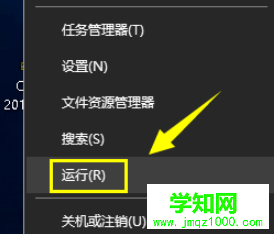
在开始的html' target='_blank'>右键菜单中选择运行,如下图所示:
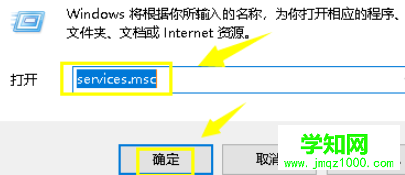
在运行输入框输入services.msc点击确定按钮,如下图所示:
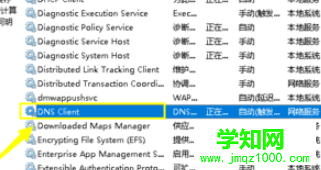
进入服务列表,找到dns client服务项次,双击打开属性,如下图所示:
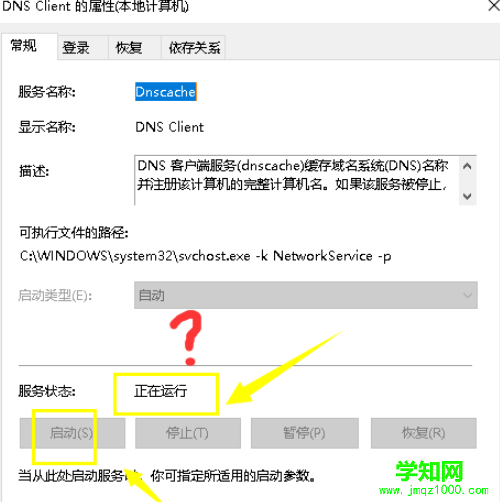
进入DNS CLIENT属性界面,确认正在运行,如果没运行点击启动按钮,并将类型改为自动,如下图所示:
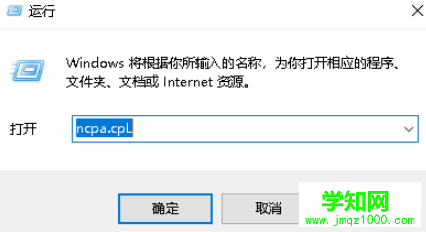
接着运行窗口输入ncpa.cpL点击确定,打开网络连接。如下图所示:
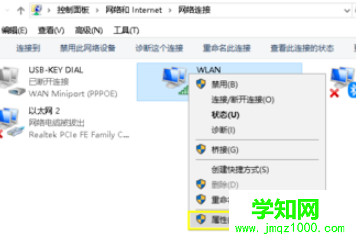
右键单击目前的网络连接,点击属性,如下图所示:
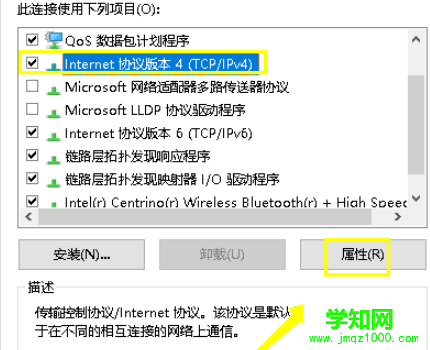
选择internet协议版本4(tcp/ipv4),点击下面的属性按钮,如下图所示:
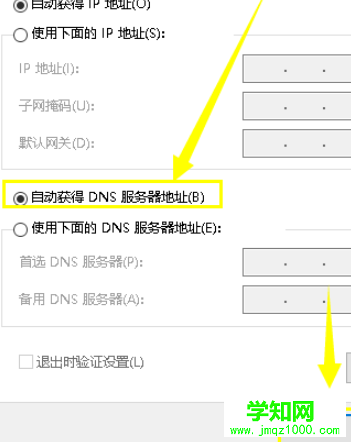
进入属性界面,选择自动获取dns服务器地址,点击确定,如下图所示:
相关文章教程推荐:windows教程
以上就是win10系统提示DNS服务器未响应的详细内容,更多请关注 其它相关文章!
郑重声明:本文版权归原作者所有,转载文章仅为传播更多信息之目的,如作者信息标记有误,请第一时间联系我们修改或删除,多谢。
新闻热点






疑难解答













