
win10开机有一个很有意思的功能,就是图片密码,那么win10怎么设置图片密码怎么设置呢?想必大家都想知道吧,小编就不给大家买关子了,为大家带来win10图片密码设置教程。
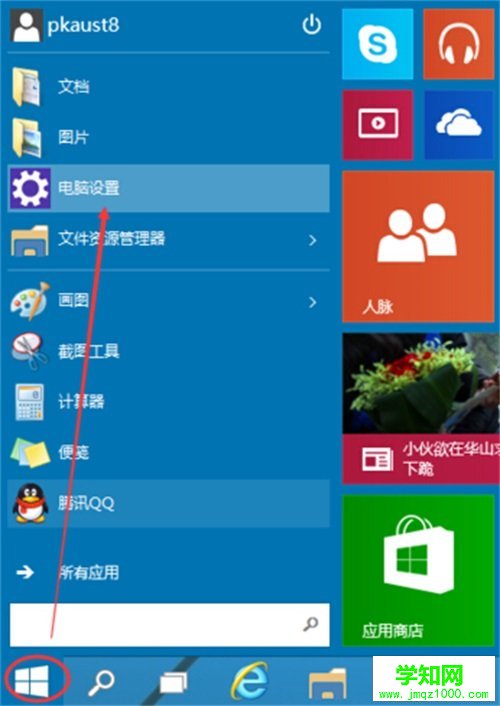
点击Win10系统的开始菜单,然后再点击弹出菜单的电脑设置
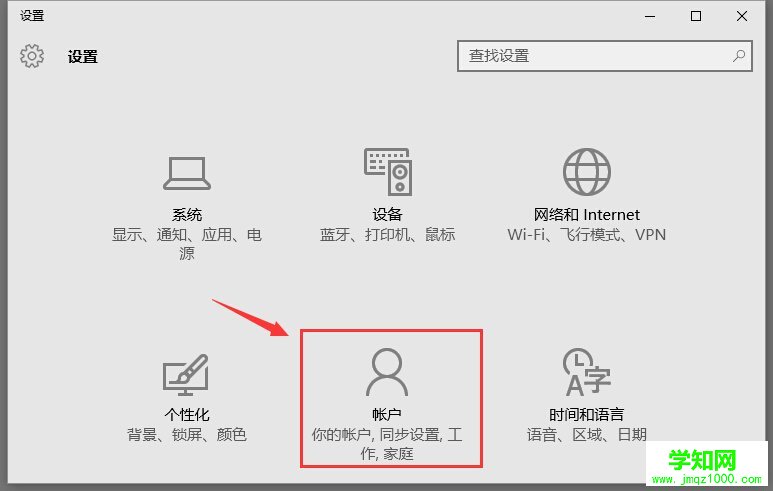
选择用户和账户
点击“登陆选项”右侧会有一个“图片密码”
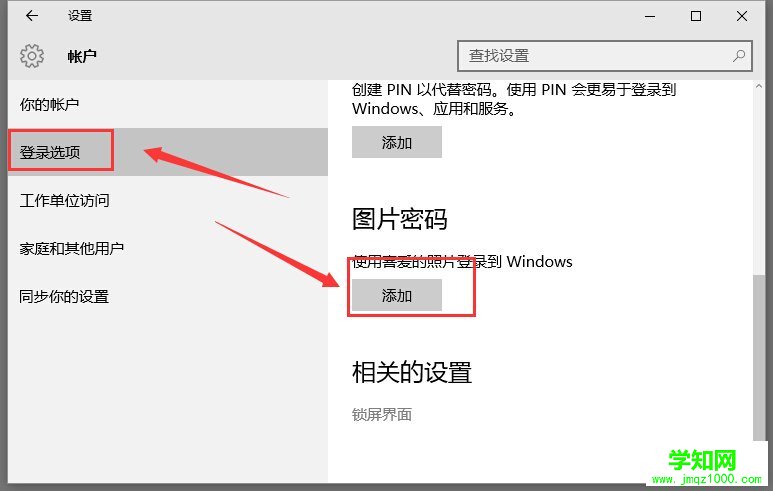
点击添加图片密码之后,就进入了图形密码设置向导,设置图

点击“选择图片”

选择一张自己喜欢的图片确定即可

郑重声明:本文版权归原作者所有,转载文章仅为传播更多信息之目的,如作者信息标记有误,请第一时间联系我们修改或删除,多谢。
新闻热点






疑难解答













