首页 > 系统 > Win10 > 正文

Win10电脑如何阻止系统自动安装软件?

2020-03-01 05:58:01
字体:
来源:转载
供稿:网友
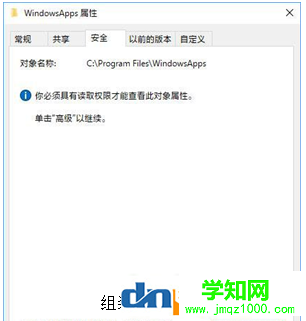
Win10电脑如何阻止系统自动html' target='_blank'>安装软件?Win10系统在几年前就已经上市,而才出来的这个系统,很多人都买来体验体验,由于上市不久,很多用户还不是很了解Win10系统的运用,而对于有些系统问题也不知该如何处理。今天谈论的是微软会定期推送一些应用或游戏并且自动安装,这着实令人不爽,以往我们会通过修改组策略或注册表的方法来阻止系统自动安装应用游戏,今天电脑知识小编将教大家另外一种方法,通过修改WindowsApps权限来阻止系统自动安装应用游戏。  win10阻止系统自动安装软件方法如下:  1、WindowsApps的路径为:  C:Program FilesWindowsApps在WindowsApps上点击右键,选择“属性”,切换到“安全”选项卡。

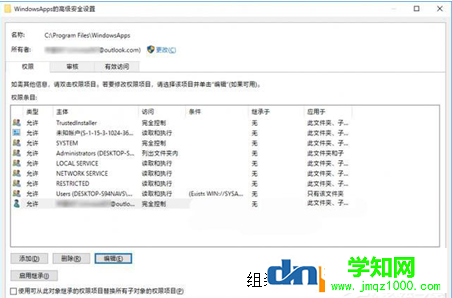
2、把WindowsApps文件夹的所有者更改为当前用户。

3、然后禁用继承权限后点击“编辑”按钮打开“WindowsApps的权限项目”窗口,点击窗口右侧的“显示高级权限”。如图:

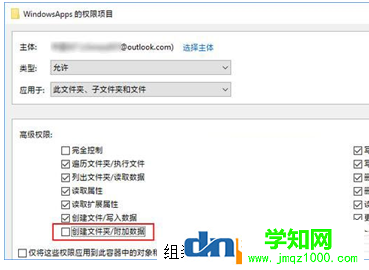
4、取消勾选“创建文件夹/附加数据”高级权限。最后一路确定关闭所有打开的属性和权限窗口。
5、这样再下载安装应用或游戏时,就会因没有在WindowsApps目录下创建应用文件夹的权限而无法安装,从而达到了阻止微软推送自动安装应用的目的。
PS:需要注意的是,这样一来,你也无法手动下载和安装应用了。所以,你在安装应用之前,需要先恢复“创建文件夹/附加数据”的高级权限。  谁都不希望自己的电脑出现乱七八糟的软件,不仅会影响电脑的运行速度,还影响自己的心情,所以,对系统推送并自行安装感到反感的用户不妨试试以上的操作。

郑重声明:本文版权归原作者所有,转载文章仅为传播更多信息之目的,如作者信息标记有误,请第一时间联系我们修改或删除,多谢。

发表评论 共有条评论
用户名: 密码:
验证码: 匿名发表