
最近,一些html' target='_blank'>win10系统用户反映:文件夹图标的右上角突然出现了两个蓝色的小箭头,不过,并不是所有文件夹都会出现,而是个别的文件夹。这是怎么回事呢?虽然说,这个状况不会影响到win10系统用户的使用,但是,不少网友还是想把这个文件夹小箭头去掉,不要着急,下面就来给大家介绍一下Win10如何清除文件夹图标上的蓝色小箭头。

文件夹图标上的蓝色小箭头
1、找到目标文件夹,并点击右键,选择“属性”;
2、点击下方的“高级”按钮;
3、取消勾选下面两个压缩和加密相关的选项,点击“确定”;
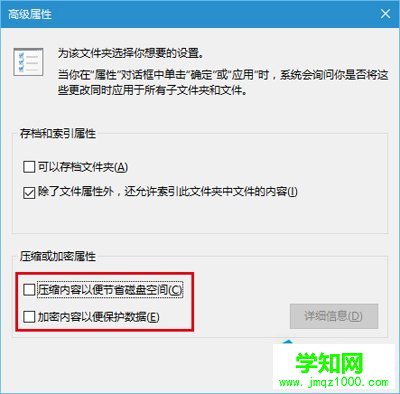
高级属性
4、在属性窗口点击“确定”,此时会询问是否将此设定应用到子文件夹和文件,如果你想彻底解除压缩和加密,可以直接点击“确定”,否则在选择“仅将更改应用于此文件夹”后,再点击“确定”。
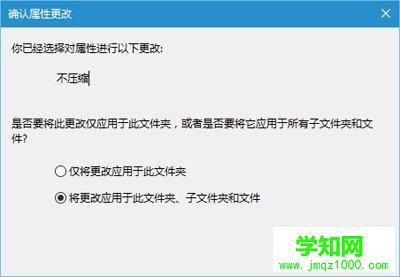
确认属性更更改
以上就是Win10清除文件夹图标上的蓝色小箭头的方法了,只要取消压缩内容和加密内容的勾选就可以清楚文件夹图标上的蓝色箭头了。
声明:本文内容由 网整理,感谢笔者的分享!刊登/转载此文目的在于更广泛的传播及分享,但并不意味着赞同其观点或论证其描述。如有版权或其它纠纷问题请准备好相关证明材料与站长联系,谢谢!
郑重声明:本文版权归原作者所有,转载文章仅为传播更多信息之目的,如作者信息标记有误,请第一时间联系我们修改或删除,多谢。
新闻热点






疑难解答













