
Windows 10虽然功能强大,但由于其开发与使用并进的模式,因此使用过程当中遭遇各种异常也属常事。就拿任务栏来说,不少用户已经遇到自定义任务栏快捷图标丢失,或系统托盘常用图标异常的情况。因此,掌握必要的任务栏备份和恢复方法非常必要。
有备无患 任务栏快捷方式防丢术
为使用方便,大家都定制了自己的个性任务栏,但个性任务栏图标格局有时会因为某种原因被破坏或丢失。通过将已经定制好的Windows 10任务栏快捷图标进行备份,可防止任务栏布局的意外错乱或丢失,万一丢失也可快速恢复。
首先进行图标备份。按下Win+R组合键启动“运行”对话框,输入如下命令并确认:
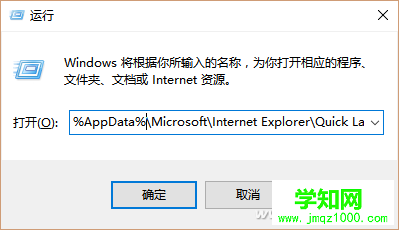
%AppData%MicrosoftInternet ExplorerQuick LaunchUser PinnedTaskBar
这样便可进入存放系统任务栏图标的文件夹。此外,我们也可直接在文件资源管理器窗口的地址栏中输入以上命令并回车,同样可以到达任务栏快捷方式所在的文件夹。
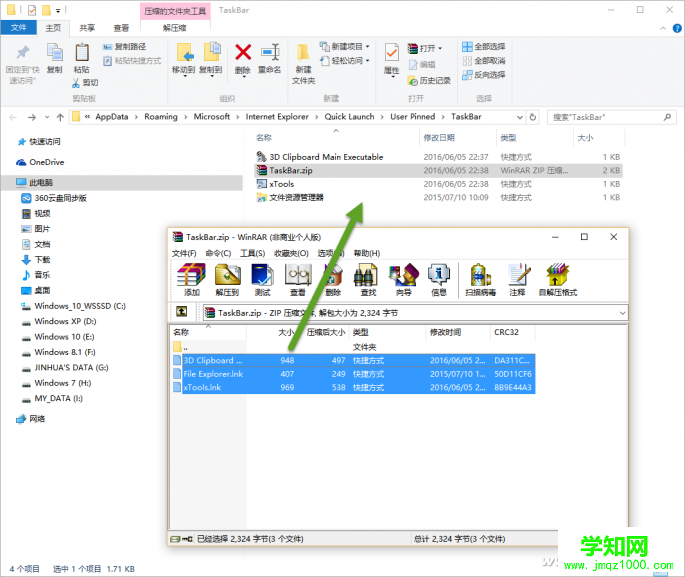
进入任务栏快捷方式所在的文件夹后,利用压缩软件将所有快捷方式打包压缩备份。然后保存到安全的地方,或上传到自己的网盘或邮箱中备用。
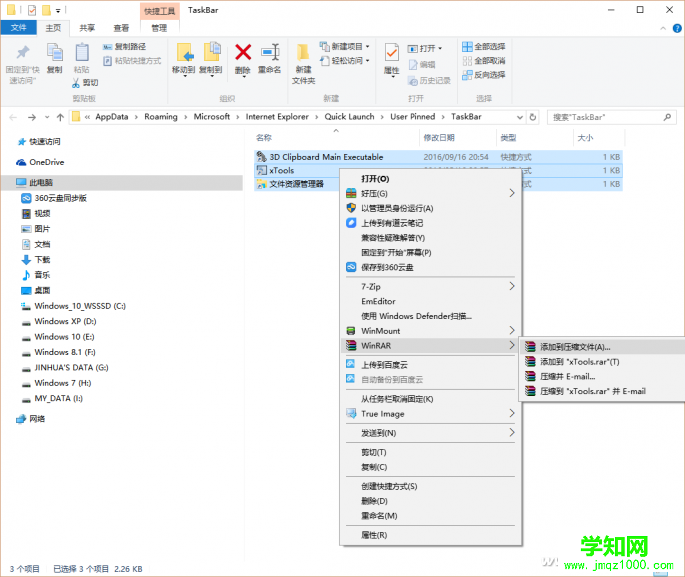
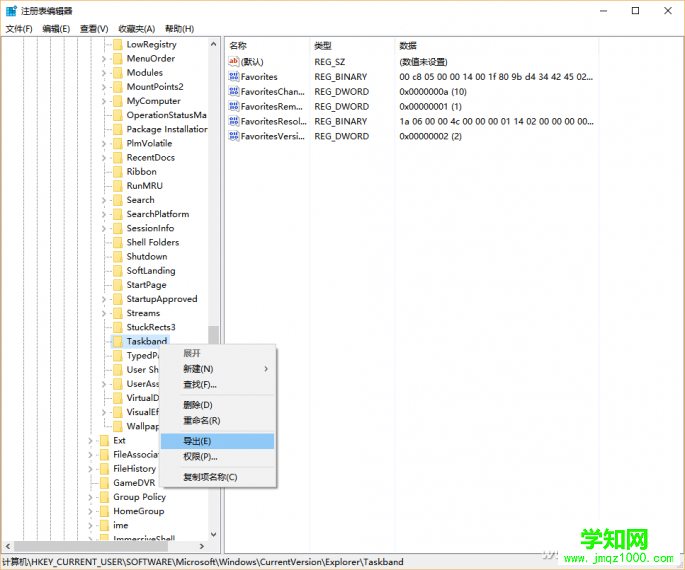
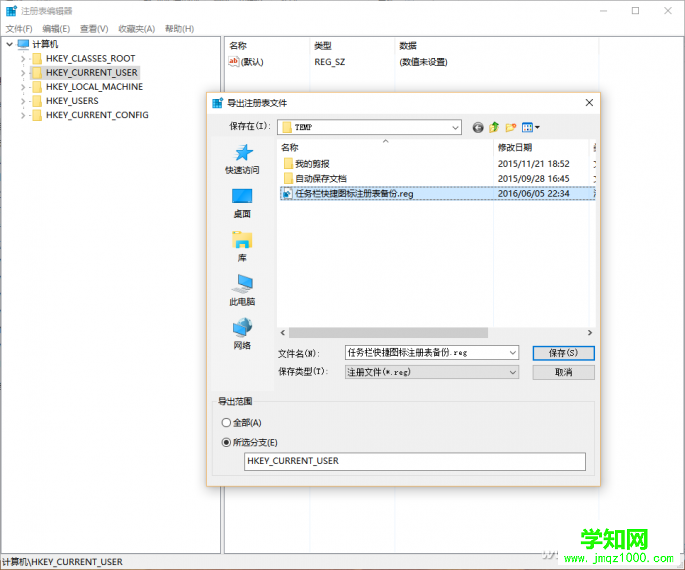
接下来备份任务栏快捷方式在注册表中的相关项目。通过注册表有关项目的导出,实现系统快捷图标的项目备份。启动注册表编辑器并定位到“HKEY_CURRENT_USERSoftwareMicrosoftWindowsCurrentVersionExplorerTaskband”分支,右键单击Taskband,选择“导出”命令。
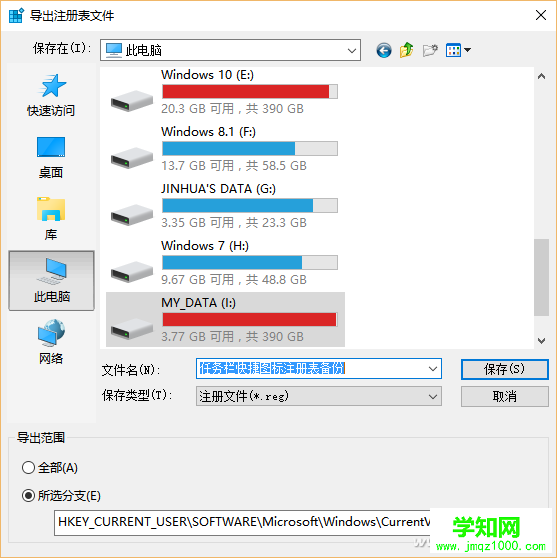
命名导出的注册表文件,保存到与上述备份文件相同的位置,以便于配套使用。
当遇到问题需要恢复时,执行与上述类似的操作过程。先定位到快捷方式存放的文件夹,然后将备份的快捷方式解压释放到该目录中。注意不能解压到子目录中,可用从压缩包窗口拖放的方法来直接释放。
然后启动注册表编辑器,打开备份的注册表文件,执行“导入”命令。这样,系统就会按照注册表配置项目和图标实际位置,恢复工具栏上的快捷启动图标了。
郑重声明:本文版权归原作者所有,转载文章仅为传播更多信息之目的,如作者信息标记有误,请第一时间联系我们修改或删除,多谢。
新闻热点






疑难解答













