首页 > 系统 > Win10 > 正文

win10如何删除windows凭证

2020-03-01 06:03:40
字体:
来源:转载
供稿:网友

  html' target='_blank'>win10系统下如何删除windows凭证? win10下凭证怎么删?和安下小编一起来看看吧。

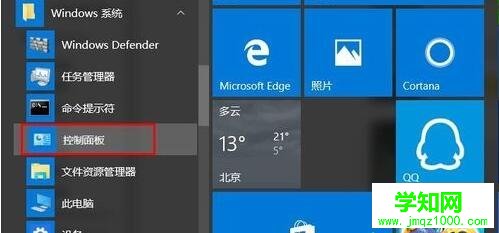
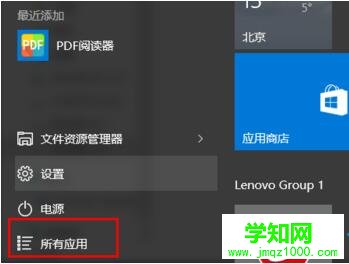
  1、点击WIN10左下角的开始选项,选择所有程序。
win10如何删除windows凭证

  2、找到WINDOWS系统,点开找到控制面板。

win10,win10,凭证删除,win10系统下如何删除windows凭证 ,win10下凭证怎么删,

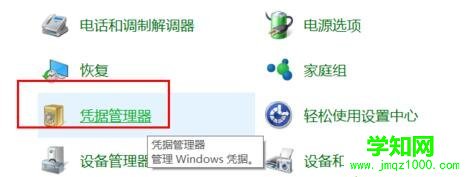
  3、打开控制面板,找到里面的【凭据管理器】。

win10,win10,凭证删除,win10系统下如何删除windows凭证 ,win10下凭证怎么删,

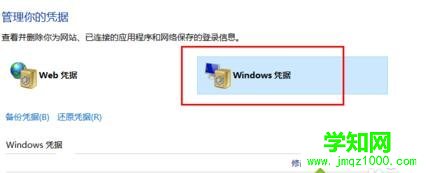
  4、打开凭据管理器,找到【WINDOWS凭据】。

win10,win10,凭证删除,win10系统下如何删除windows凭证 ,win10下凭证怎么删,

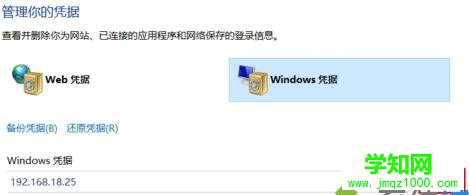
  5、找到添加的WINDOWS凭据后面的下拉框,图中已经框出。

win10,win10,凭证删除,win10系统下如何删除windows凭证 ,win10下凭证怎么删,

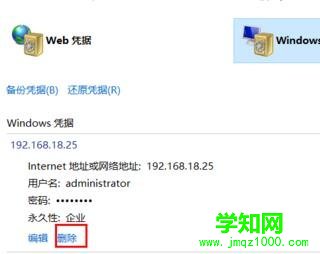
  6、点击下拉框,会显示出详细的凭证信息,在左下角可以看到删除选项,红框已经标出。
win10,win10,凭证删除,win10系统下如何删除windows凭证 ,win10下凭证怎么删,

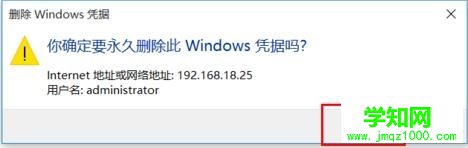
  7、你确定要永久删除此Windows凭据吗?点击是即可。

win10,win10,凭证删除,win10系统下如何删除windows凭证 ,win10下凭证怎么删,

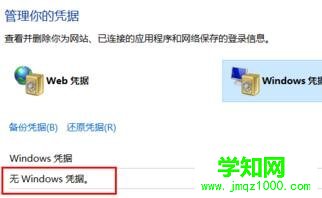
  8、删除后,我们会发现没有了Windows凭证了。

win10,win10,凭证删除,win10系统下如何删除windows凭证 ,win10下凭证怎么删,


郑重声明:本文版权归原作者所有,转载文章仅为传播更多信息之目的,如作者信息标记有误,请第一时间联系我们修改或删除,多谢。

发表评论 共有条评论
用户名: 密码:
验证码: 匿名发表