
html' target='_blank'>windows10是好系统,但由于比较新问题也是有的,比如发现屏幕亮度调节不了。这一般是显卡驱动程序出现了问题,下面就介绍一列解决方案,轻松就可以解决了,并不复杂。
2、在Windows更新中将Win10更新补丁打开最新,操作方法如下:
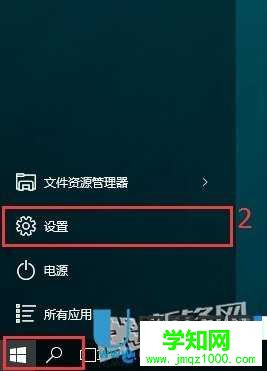
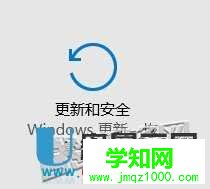
屏幕左下角开始---设置--更新和安全;
3、更改电脑监视器设置
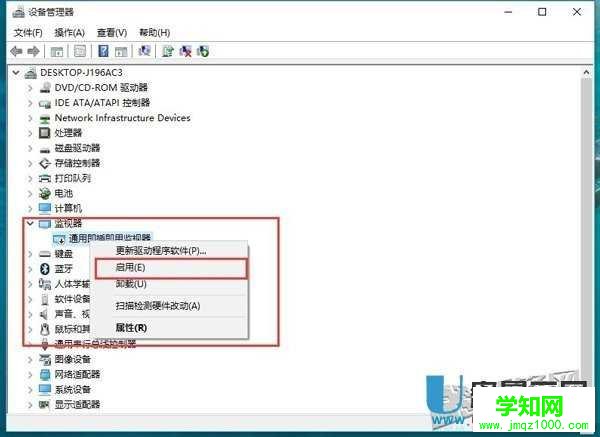
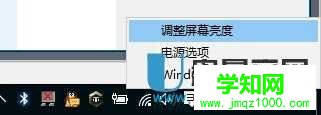
这台电脑---属性---设备管理---监视器---通用即插即用显示器---右击---启用---重启电脑---右下方电池图标---调节屏幕亮度---所有亮度调节设置完毕。
以上就是Win10屏幕亮度调节不了的解决方法了,更新显卡驱动并且更改监视器设置后,就可以正常调节Win10屏幕亮度了。
郑重声明:本文版权归原作者所有,转载文章仅为传播更多信息之目的,如作者信息标记有误,请第一时间联系我们修改或删除,多谢。
新闻热点






疑难解答













