
在Win10操作系统下,要如何实现呢?下面小编给大家介绍两种操作方法,详看下文。
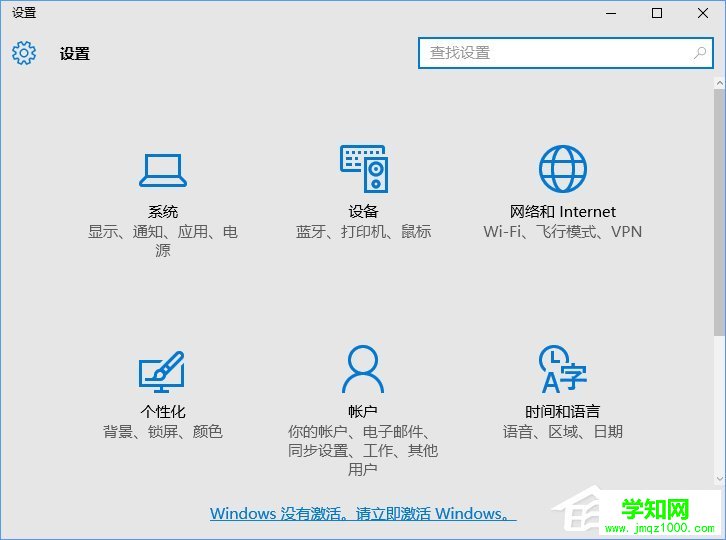
Win10如何隐藏设置项目?
方法一:使用组策略隐藏设置项
若要隐藏设置项目,Win10专业版及以上版本用户可在组策略中进行设定。没有组策略(例如Win10家庭版)的用户,可参照方法二来使用注册表编辑器隐藏设置项。
1、在Cortana搜索栏输入“组策略”,然后按回车键进入;
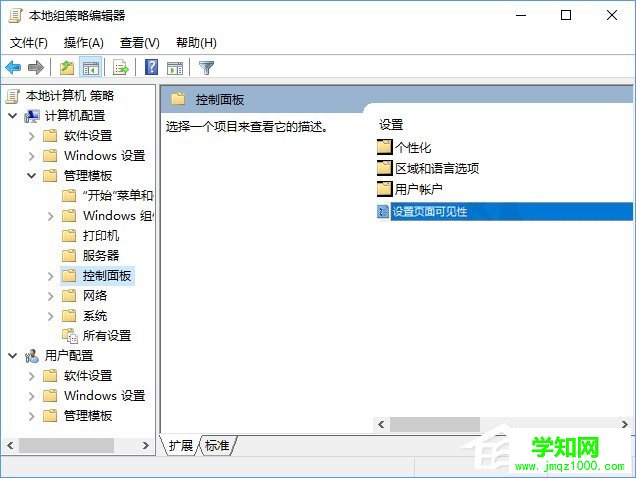
2、定位到计算机配置→管理模板→控制面板,在右侧找到“设置页面可见性”,如下图;
3、双击打开“设置页面可见性”,选中“已启用”,配置方法可参照如下微软官方介绍:
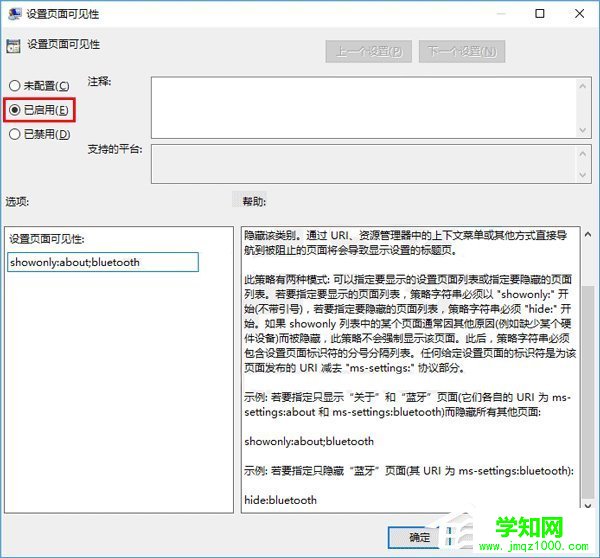
指定要在html' target='_blank'>系统设置应用程序中显示或隐藏的页面列表。
此策略允许管理员在系统设置应用程序中阻止给定的一组页面。被阻止的页面不会显示在应用程序中,如果阻止了某个类别中的所有页面,则也会隐藏该类别。通过URI、资源管理器中的上下文菜单或其他方式直接导航到被阻止的页面将会导致显示设置的标题页。
此策略有两种模式:可以指定要显示的设置页面列表或指定要隐藏的页面列表。若要指定要显示的页面列表,策略字符串必须以“showonly:”开始(不带引号),若要指定要隐藏的页面列表,策略字符串必须“hide:”开始。如果showonly列表中的某个页面通常因其他原因(例如缺少某个硬件设备)而被隐藏,此策略不会强制显示该页面。此后,策略字符串必须包含设置页面标识符的分号分隔列表。任何给定设置页面的标识符是为该页面发布的URI减去“ms-settings:”协议部分。
示例:若要指定只显示“关于”和“蓝牙”页面(它们各自的URI为ms-settings:about和ms-settings:bluetooth)而隐藏所有其他页面:
showonly:about;bluetooth
示例:若要指定只隐藏“蓝牙”页面(其URI为ms-settings:bluetooth):
hide:bluetooth
提示:中文版以及其他非英文版用户若要掌握配置方法,首先要了解各个设置类别以及其中项目的英文名称,完整中英文对照表在方法二之后给出。
方法二:注册表修改设置项
1、在Cortana搜索栏输入regedit,按回车键进入注册表编辑器;
2、定位到:
HKEY_LOCAL_MACHINESOFTWAREMicrosoftWindowsCurrentVersionPoliciesExplorer;
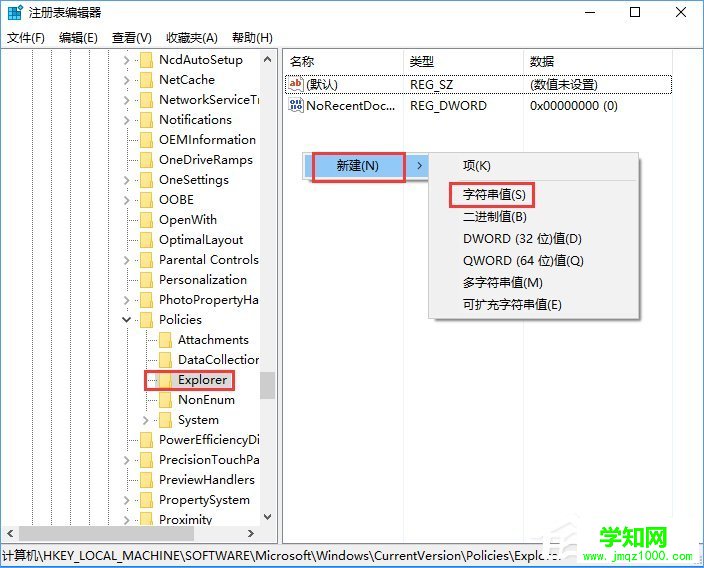
3、新建字符串值,命名为SettingsPageVisibility;
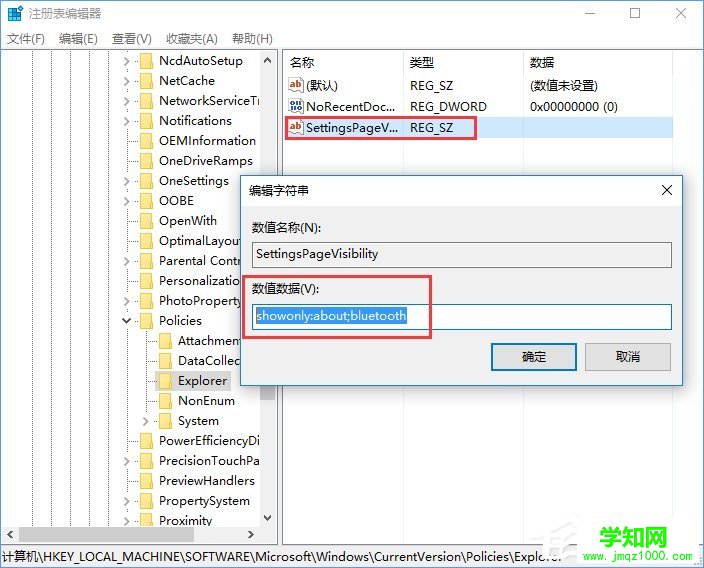
4、按照方法一中的官方描述命令格式为数值数据赋值,即可达到隐藏或指定显示设置项的目的。
设置分类和项目中英文对照表:
1、系统
显示:display
通知和操作:notifications
郑重声明:本文版权归原作者所有,转载文章仅为传播更多信息之目的,如作者信息标记有误,请第一时间联系我们修改或删除,多谢。
新闻热点






疑难解答













