
为了更加快速地打开网页或者音乐、视频,很多html' target='_blank'>windows10系统用户都会设置默认浏览器、默认播放器等等。不过,最近一位朋友跟小编反映,在他使用电脑的时候,默认浏览器莫名其妙的被篡改了,该怎么解决这个问题呢?下面就让 小编来分享一下解决的办法吧。
推荐:ghost win10系统下载
步骤如下:
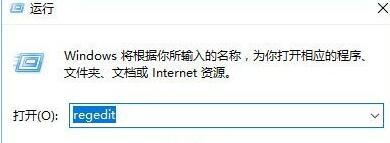
1、按下Win+R,输入regedit回车,打开注册表编辑器;
2、定位到以下子项:HKEY_CURRENT_USERSoftwareClasses;
3、在Classes下找到.htm/.html,这时你会看到所使用的默认浏览器;
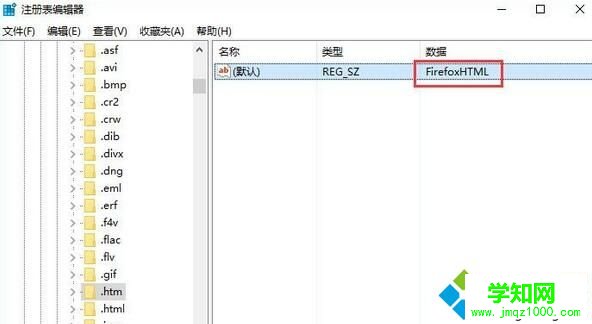
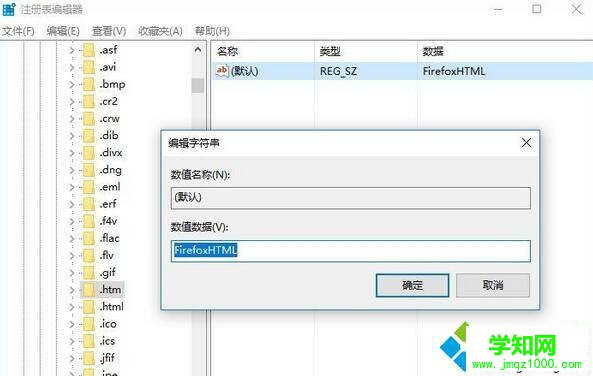
4、我的电脑使用的是firefox,所以此处显示为FirefoxHTML。如果改为系统默认,只需双击键值并输入Htmlfile即可。
Windows10默认浏览器被篡改问题的解决方法就为大家介绍到这里了。如果你们也遇到这样情况的话,就可以使用注册表手动恢复被篡改的默认浏览器。
相关教程:更改系统默认浏览器搜狗浏览器主页被篡改郑重声明:本文版权归原作者所有,转载文章仅为传播更多信息之目的,如作者信息标记有误,请第一时间联系我们修改或删除,多谢。
新闻热点






疑难解答













