
垃圾文件是操作系统必然会产生的东西,所以很多时候要帮系统净身,即使是Win10也不例外。那么Win10系统临时垃圾文件如何设置自动删除?下面 网小编给大家分享一篇关于如何设置自动删除Windows10系统的临时文件的方法介绍,希望可以给大家一些帮助或建议。
这些临时文件一般都放在C:Users用户名AppDataLocalTemp文件夹中,这里面的文件和文件夹可以放心删除(只要当前没有正在运行的任务)。想要进入temp文件夹,有个捷径:输入%tmp%后按回车就好。
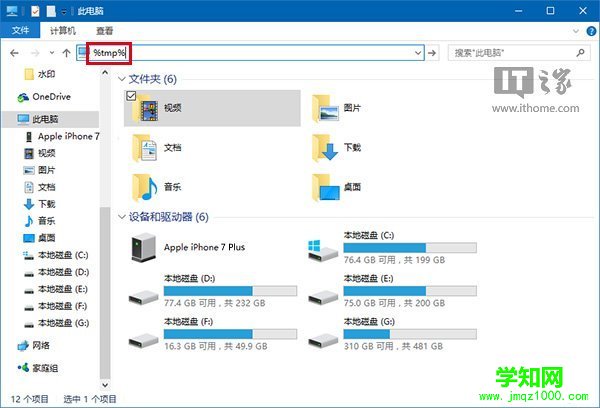
利用这个捷径,我们可以制作一个删除temp中内容的批处理文件,内容如下:
@echo off
del "%tmp%*.*" /s /q /f
FOR /d %%p IN ("%tmp%*.*") DO rmdir "%%p" /s /q
把上述文字复制粘贴到记事本中,保存为.bat文件即
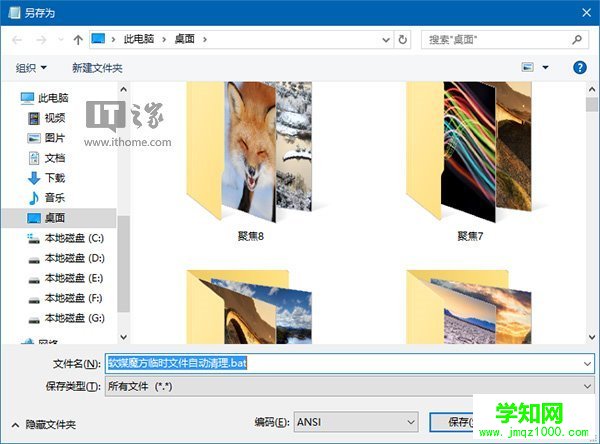
▲图片说明:保存为.bat文件
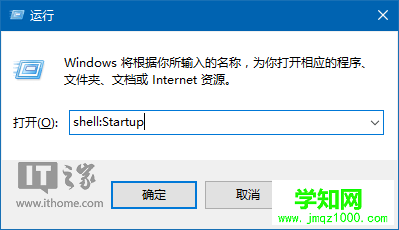
▲图片说明:在运行中执行shell:Startup
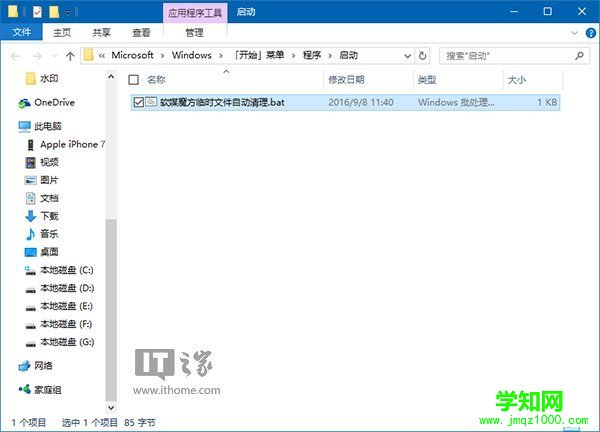
▲图片说明:添加到“启动”文件夹
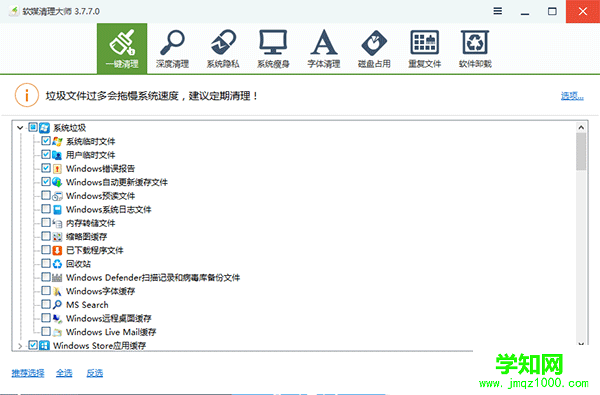
如果你没时间手动建立文件,也可以直接下载小编制作好的文件:
网盘下载:http://pan.baidu.com/s/1dFyWnnF
郑重声明:本文版权归原作者所有,转载文章仅为传播更多信息之目的,如作者信息标记有误,请第一时间联系我们修改或删除,多谢。
新闻热点






疑难解答













