
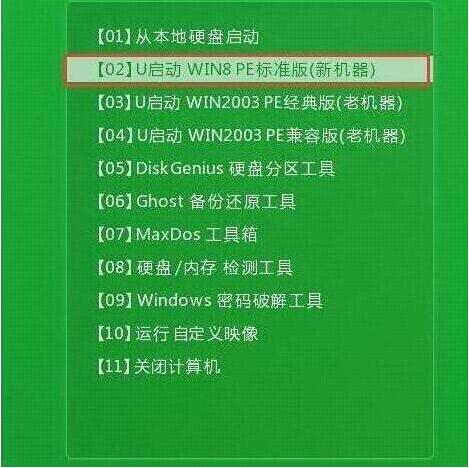
1、把已经制作好的u启动html' target='_blank'>u盘启动盘插入电脑usb接口,设置好开机启动项并按快捷键进入u启动主菜单界面,选择 【02】u启动win8pe标准版(新机器) 并回车,如图:
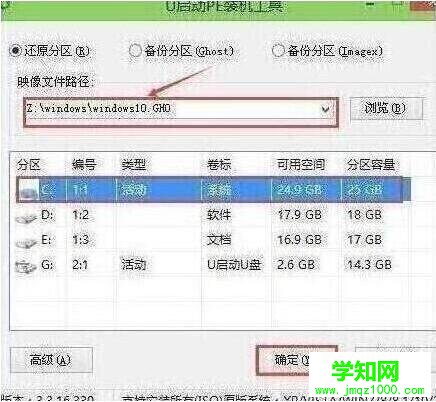
2、在u启动pe装机工具中,系统会自动识别系统镜像安装包,在下拉菜单中选择win10系统镜像,接着选择c盘做系统盘,点击 确定 ,如图:
3、这时会弹出程序将执行还原操作提示框,点击 确定 ,如图:

4、之后就是系统还原过程,还原成功后电脑会自动重启计算机,然后进行程序安装,静静等待安装完成,如图:

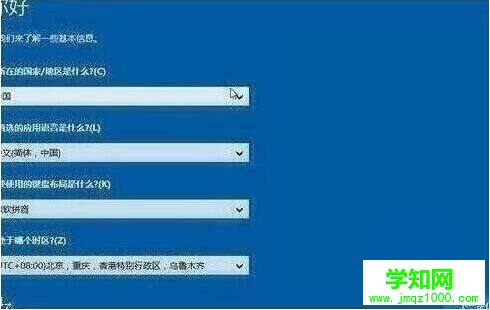
5、win10安装完成后就可以进行系统的相关设置了,之后便可使用win10系统。如图:
关于联想yoga s940 14笔记本使用u启动u盘安装win10系统的操作方法就为用户们详细介绍到这里了,如果用户们使用电脑的时候不知道怎么使用u启动u盘安装系统,可以参考以上方法步骤进行安装哦,希望本篇教程能够帮到大家,更多精彩教程请关注u启动官方网站。
郑重声明:本文版权归原作者所有,转载文章仅为传播更多信息之目的,如作者信息标记有误,请第一时间联系我们修改或删除,多谢。
新闻热点






疑难解答













