
Windows 10的锁屏功能给人们留下了深刻的印象,然而使用过程会遇到一些问题。锁屏等待时间在哪里设置?锁屏时间制式如何更改?手动锁屏后马上黑屏怎么处理?如何跨越锁屏界面直接登录?解决了这些问题,才能轻松驾驭Windows锁屏功能。
小技巧:锁定屏幕方法多
在临时要离开电脑时,可用Ctrl+Alt+Del组合键、Win+L组合键或在开始菜单中单击用户头像选择“锁定”手动锁屏;或借用“屏幕保护设置”设定自动定时锁屏。
1. 探寻自动锁屏时间修改
离开电脑一段时间后Windows 10会自动锁屏,但这个时间为多长,到哪里去设置?在系统锁屏设置中没有明显的设置选项,这让不少Windows 10的用户为难。其实,借用屏幕保护中的一项特殊设置可以搞定这个问题。
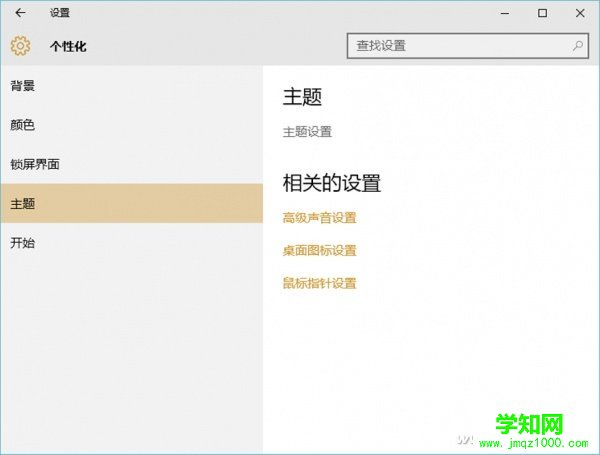
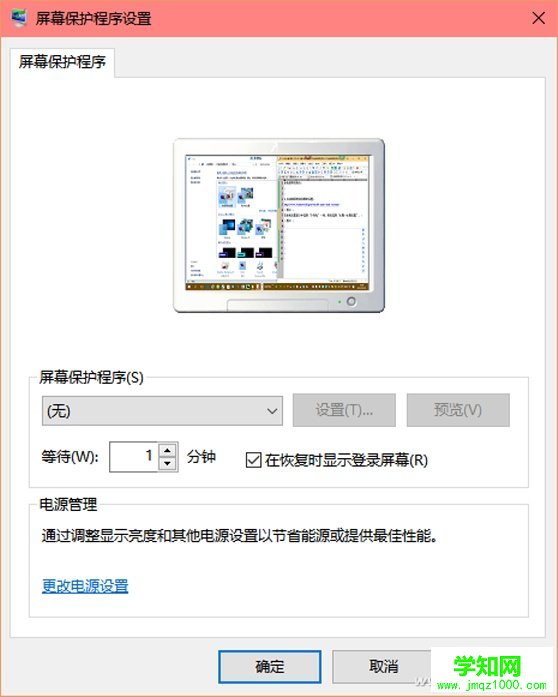
在html' target='_blank'>系统设置窗口中选择“个性化”,然后选择“主题→主题设置”(图1)。在“个性化”设置窗口中,选择底部右下角的“屏幕保护”,进入屏保设置窗口,将屏幕保护程序设置为“无”,下方设置的等待时间即为锁屏等待时间(图2)。
小提示:
如果同时选择“在恢复时显示登录屏幕”,则解锁屏幕时需要输入登录密码才能进入。
2. 改变锁屏显示时间制式
锁屏时会在屏幕上显示当前日期和时间,但如果对显示制式不满意,或希望控制星期信息的显示,可通过巧用字母H和h以及d日期格式来改变。
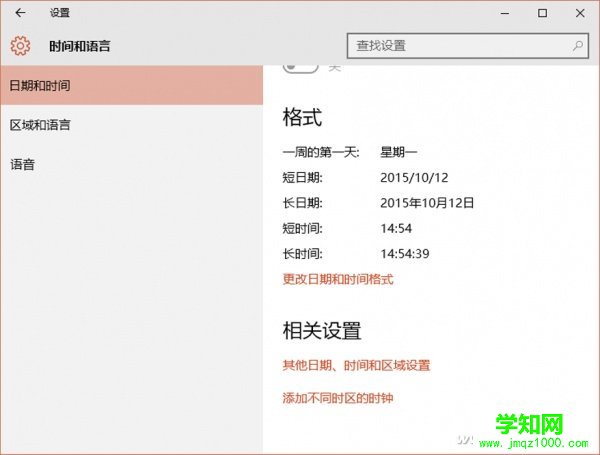
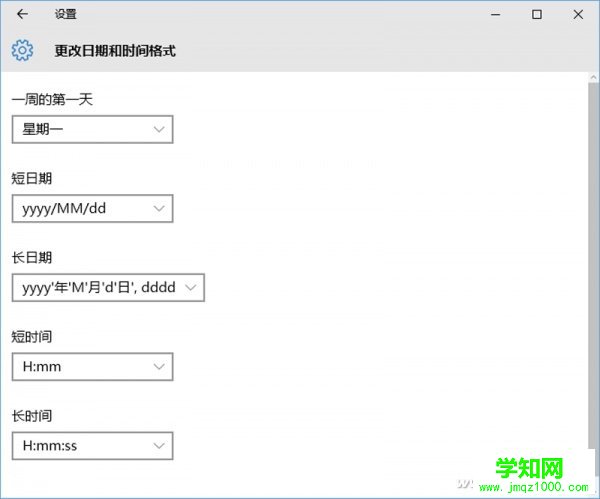
进入系统设置的“时间和语言”,在时间和语言设置窗口中点击“日期和时间→更改日期和时间格式”进行制式更改(图3)。将代表短时间12小时制的h和长时间24小时制的H进行更换即可实现(图4)。
小技巧:
如果要在日期区域显示星期信息,请在长日期格式中选择带有dddd的格式。
3. 纠正锁屏后显示自动关闭
也许你已经发现,明明通过屏幕保护程序窗口,设置了10分钟的锁屏等待时间,希望10分钟后锁屏画面出现,但当离开电脑1分钟之后,屏幕就自动关闭了。这是什么原因,又该如何解决?
郑重声明:本文版权归原作者所有,转载文章仅为传播更多信息之目的,如作者信息标记有误,请第一时间联系我们修改或删除,多谢。
新闻热点






疑难解答













