
新安装Win10后,下载的一些软件或者文件通常都是rar或则zip压缩文件,而Win10系统并没有自带压缩解压文件,因此无法直接打开。Win10怎么解压文件?接下来是小编为大家收集的html' target='_blank'>windows10rar怎么解压,欢迎大家阅读。
windows10rar怎么解压点击任务栏上的“应用商店”图标,启动应用商店。

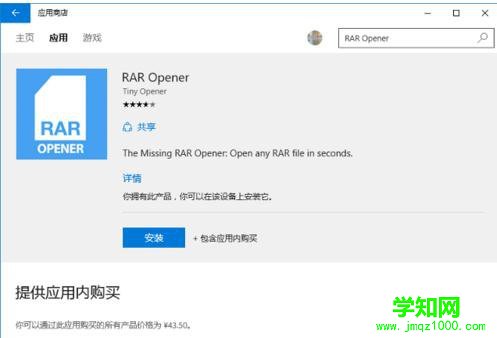
在应用商店窗口的左上角搜索框里,输入“rar”,框下方会列出相关的软件列表。

我们点击其中的“RAR Opener”,进入软件的详情页面,点击“安装”按钮。
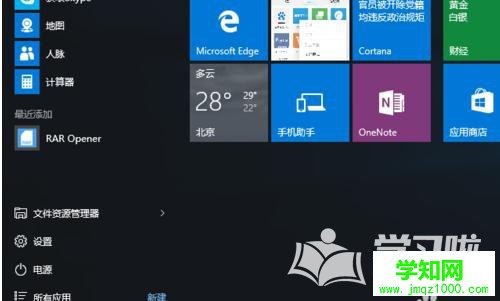
安装结束后,点击开始,会在开始菜单左侧的“最近添加”里,看到“RAR Opener”。点击启动它。
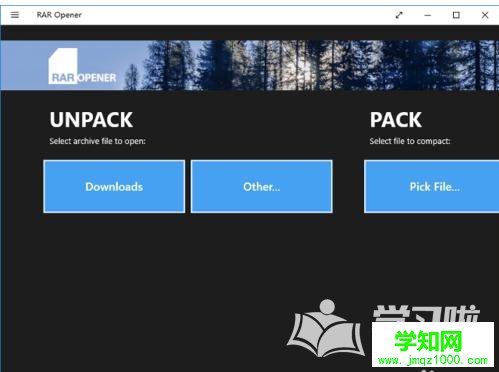
可以看到,RAR Opener 的主界面分为 Unpack(解压)和 PACK(压缩)两个部分。
在 Unpack 解压部分,会将最近访问的文件夹以按钮的形式列出来;而点击“Other…”,则可以浏览其他任意文件夹。
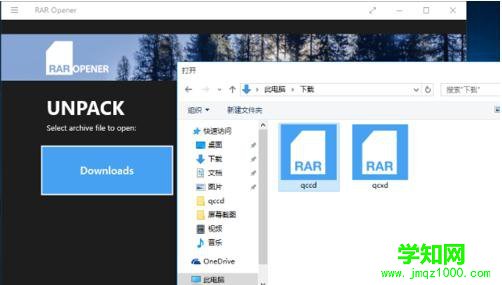
我们通过点击相应按钮,打开目标文件夹,选定已存在的 rar 格式压缩文件,然后“Open it”,即完成了压缩文件的解压。
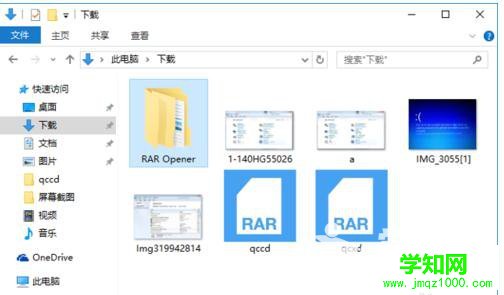
这时,压缩文件所在文件夹会出现一个名叫 RAR Opener 的文件夹,进入看看,解压缩的文件是不是就在里面了。
看了“windows10rar怎么解压”还想看:
1.win10怎么压缩系统
2.win10打开RAR文件出现闪退怎么办
3.win10怎么压缩系统节省硬盘空间
4.Win10自带系统压缩功能的使用方法
5.win8系统rar文件怎么打开
郑重声明:本文版权归原作者所有,转载文章仅为传播更多信息之目的,如作者信息标记有误,请第一时间联系我们修改或删除,多谢。
新闻热点






疑难解答













