
想要使用微软生物识别功能,除了要安装Windows10以外,还需要支持人脸识别的硬件。但是有些电脑上没有这样的设备,这个时候该怎么办呢?好消息就是我们可以用Kinect实现人脸识别功能。人脸识别技术一直都是一种高大上的科技技术,不少网友都是只听过或者在影视作品中看过,但是如果小编跟您说,在Win10系统电脑中用Kinect就实现人脸识别功能,您听起来会不会非常激动呢?一起来小编是怎么做到的吧!
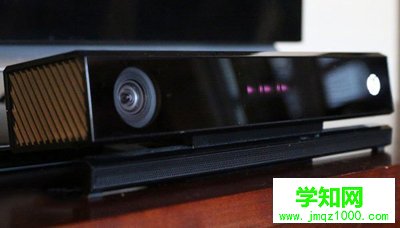
Beta测试版驱动
微软已经准备了一款Beta测试版驱动,让适用于Windows的Kinect v2以及适用于Xbox One的Kinect也可用于Windows10的面部识别功能。
具体操作方法:
1、首先你需要一个连接Windows10电脑和Kinect的适配器;
2、然后还需要给系统做一个小手术以获取Kinect Beta驱动更新:
- 按Win+R打开运行,输入regedit回车打开注册表编辑器;
- 导航至HKLMSoftwareMicrosoft
- 创建子键DriverFlightingPartner
3、在Partner子键中新建名为“TargetRing”的项目,将其值设置为“Drivers”。
不需要重启电脑,之后你就可以在Windows Update或设备管理
以上就是Windows10用Kinect实现人脸识别功能的方法了,这样一来只要给连接一个Kinect就可以使用Windows10人脸识别功能,而不用更换电脑了。
声明:本文内容由 整理,感谢笔者的分享!刊登/转载此文目的在于更广泛的传播及分享,但并不意味着赞同其观点或论证其描述。如有版权或其它纠纷问题请准备好相关证明材料与站长联系,谢谢!
郑重声明:本文版权归原作者所有,转载文章仅为传播更多信息之目的,如作者信息标记有误,请第一时间联系我们修改或删除,多谢。
新闻热点






疑难解答













