
有很多windows系统用户都知道磁盘碎片整理,有很多用户都把它作为优化系统的重中之重,而磁盘碎片整理并不需要经常进行,所以微软默认设置的一周一次的磁盘碎片整理计划也是没必要的,那么html' target='_blank'>win10系统怎么取消磁盘碎片整理计划呢?今天为大家分享win10系统取消磁盘碎片整理计划的操作方法。
取消磁盘碎片整理计划操作方法:
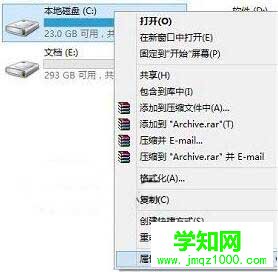
1、按下Win+E组合键,打开资源管理器,选中C盘,右键单击,在菜单中选择 属性 。如图所示:
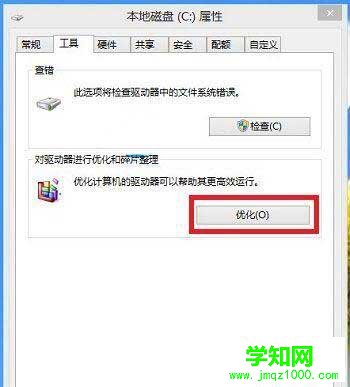
2、在本地磁盘(C:)属性界面,单击 工具 选项卡在 对驱动器进行优化和碎片整理 项目中找到并单击 优化 。如图所示:
3、在驱动器优化界面,在激活的优化项目中找到并单击 更改设置 。如图所示:
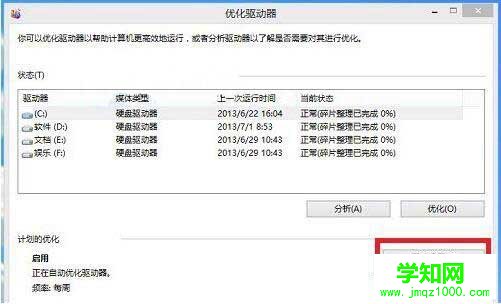
4、在随后出现的 优化驱动器 界面,去掉 按计划运行 前面的勾选,然后单击确定就可以了
郑重声明:本文版权归原作者所有,转载文章仅为传播更多信息之目的,如作者信息标记有误,请第一时间联系我们修改或删除,多谢。
新闻热点






疑难解答













