
很多用户都发现了,Win10版本中没有收藏夹,只有“快速访问”。那么,Win10收藏夹在哪?找回Win10资源管理器中收藏夹的方法,如果你仍然习惯使用“收藏夹”,可以通过修改注册表的方法来找回。

Win10资源管理器中收藏夹怎么找回
快速找回Win10资源管理器“收藏夹”方法:
• 点击此处下载制作好的注册表导入文件;
• 下载后解压,你会看到三个reg注册表导入文件。只需要双击其中的add.reg导入即可,如果你使用的是64位操作系统,还需要导入64-bit.reg;
• 成功导入注册表后你就会在资源管理器中看到“收藏夹”功能了,如下图所示:
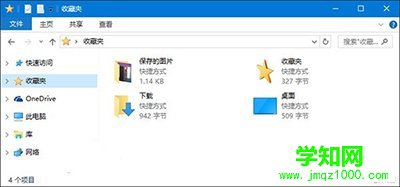
Win10资源管理器中收藏夹怎么找回
默认情况下,收藏夹中只有“下载”和“桌面”两项,你可以
取消“收藏夹”显示:
如果你想取消怎么办?
在下载的压缩包内还有一个名为undo.reg的注册表导入文件,双击导入就可以取消“收藏夹”显示了
声明:本文内容由 网整理,感谢笔者的分享!刊登/转载此文目的在于更广泛的传播及分享,但并不意味着赞同其观点或论证其描述。如有版权或其它纠纷问题请准备好相关证明材料与站长联系,谢谢!
郑重声明:本文版权归原作者所有,转载文章仅为传播更多信息之目的,如作者信息标记有误,请第一时间联系我们修改或删除,多谢。
新闻热点






疑难解答













