
现在已经是win10的朋友很多,特别是之前是win7或者win8的朋友很多都准备升级或者刚刚升级到html' target='_blank'>win10系统了,而如果你运气好的话,升级好一切正常,但总有个别运气不好的,升级后遇到各种问题,比如比较常见的就是Win10开始菜单打不开了,这种问题怎么解决呢?下面就以四种方案教大家完美解决它。
方法一:
1、按键盘上的快捷键 Ctrl+Alt+delete 打开任务管理器。
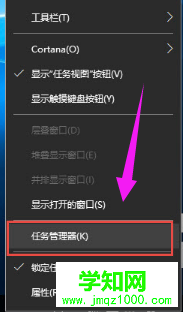
2、找到 桌面窗口管理器 。

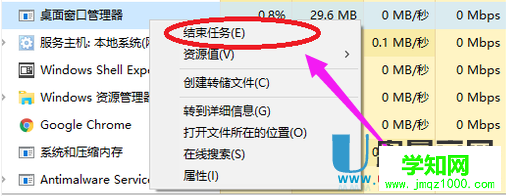
3、右击 桌面窗口管理器 ,选择 结束任务 选项。
4、此时将弹出如图所示的 任务管理器 警告窗口,在此直接勾选 放弃未保存的数据并关闭 项,点击 关闭 按钮。
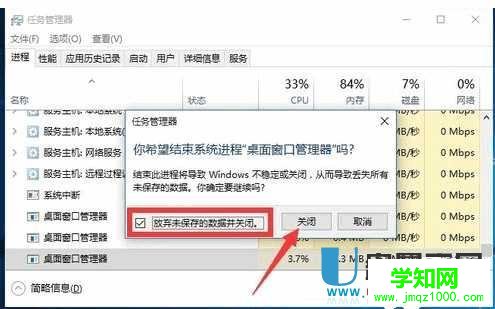
5、不出意外的话 桌面窗口管理器 将自动重启,之后就可以正常使用 开始 菜单啦。
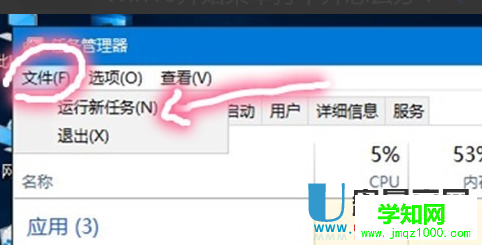
如果没有自动重启,我们可以手动重启,点击左上角 文件(F) 的 运行新任务 ,输入explorer.exe再点击确定,就可以了。
方法二、通过修改 组策略 来修复 开始
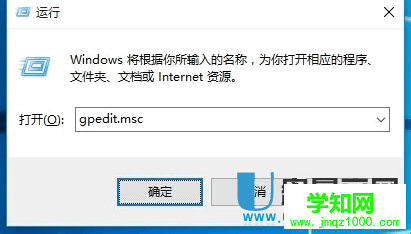
1、键盘上按 Windows+R 打开 运行 窗口,或者点击 开始 菜单,从其右键菜单中选择 运行 ,然后输入gpedit.msc命令。
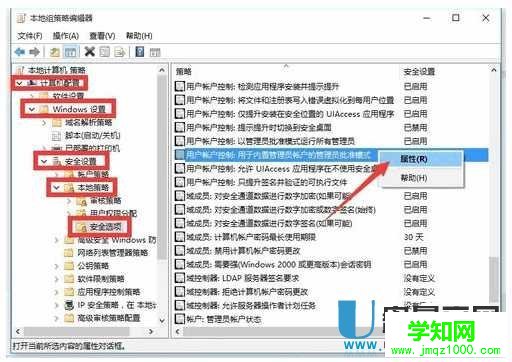
2、然后会弹出新窗口 组策略 ,依次展开 计算机管理 - Windows设备 - 安全设置 - 本地策略 - 安全选项 项,在右侧找到 用户账户控制:用于内置管理员账户的管理员批准模式 项并右击,从其右键菜单中选择 属性 项。
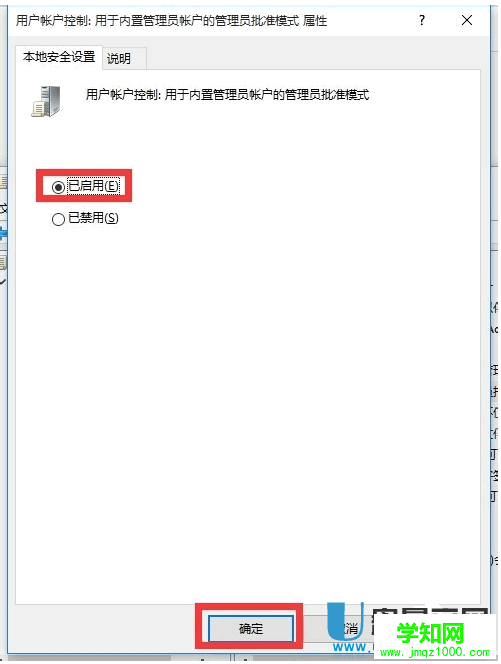
3、然后鼠标左键选择 用户账户控制:用于内置管理员账户的管理员批准模式 的属性,在新出的属性窗口里勾选 已启用 项,点击 确定 按钮。如图所示:
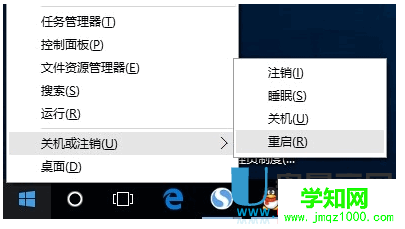 方法三、重置系统如果上面的两个方法都无效,那么我们可以用重置系统的方法来解决。
1、点击开始,打开 运行 ,然后输入 msconfig 命令按回车,就可以打开 系统配置实用 。
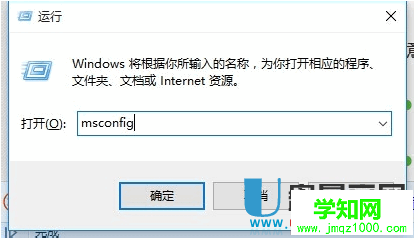
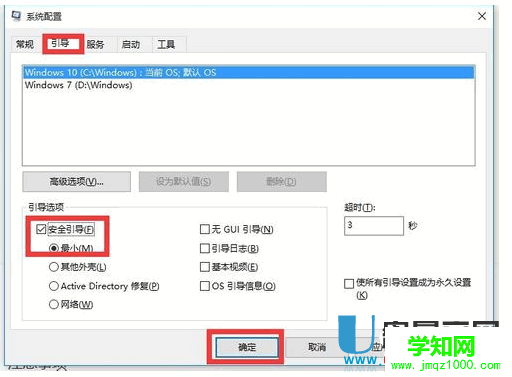
2、在新 系统配置 窗口中,切换到 引导 选项卡,勾选 安全引导 项,点击 确定 按钮,并重启一下计算机进入安全模式,如下图。
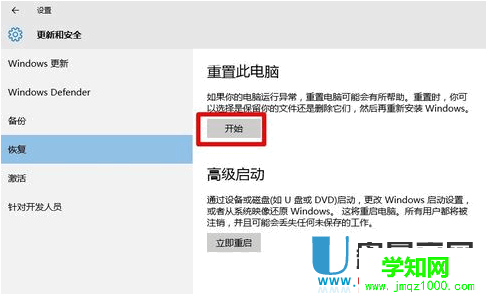
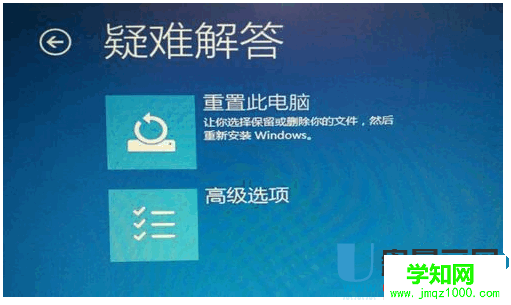
4、当然,如果能进入 疑难解答 界面时,直接点击 重置此电脑 项来实现重装安装Win10正式版系统操作更简单。
方法四:官方修复软件来解决
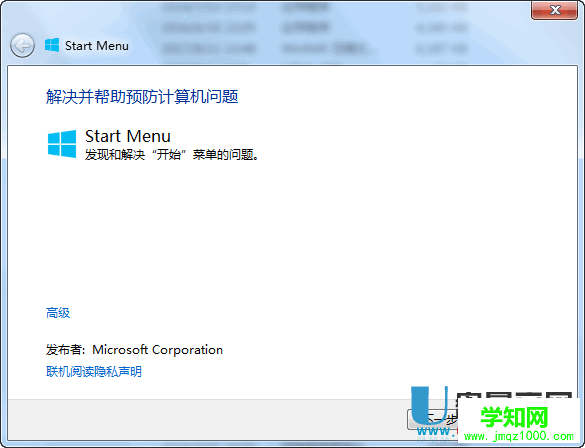
其实这个问题,win10官方是有对应的修复工具的,它就是Windows 10 Start Menu Trouble Shoote,下载后直接运行,点击下一步到修复成功,就能解决开始菜单的问题了,它会自动诊断是哪里的问题并修复它,比如磁贴数据库已损坏的问题它就能很容易的修复。
郑重声明:本文版权归原作者所有,转载文章仅为传播更多信息之目的,如作者信息标记有误,请第一时间联系我们修改或删除,多谢。
新闻热点






疑难解答













