首页 > 系统 > Win10 > 正文

Win10预览 版怎么升级 Win10预览版升级更新设置方法

2020-03-01 06:32:33
字体:
来源:转载
供稿:网友

Win10预览版怎么升级?下面 网小编给大家分享一篇Win10预览版怎么升级 Win10预览版升级更新设置方法,希望可以给大家一些帮助或建议。

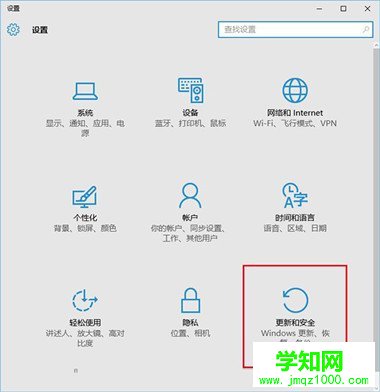
  1、点击开始按钮,找到“设置”
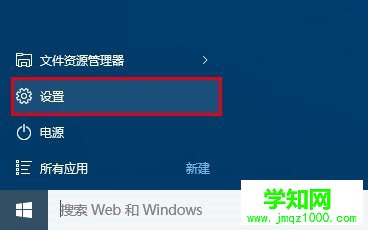
Win10预览版怎么升级

  2、点击“更新和安全”

Win10预览版怎么升级 Win10预览版升级更新设置方法

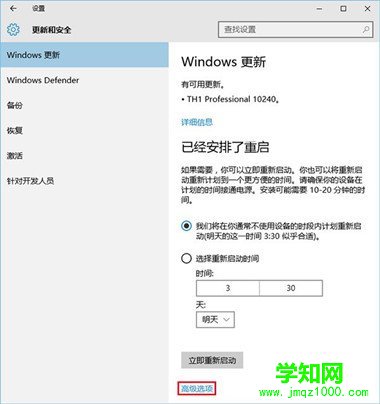
  3、在窗口下方点击“高级选项”

Win10预览版怎么升级 Win10预览版升级更新设置方法

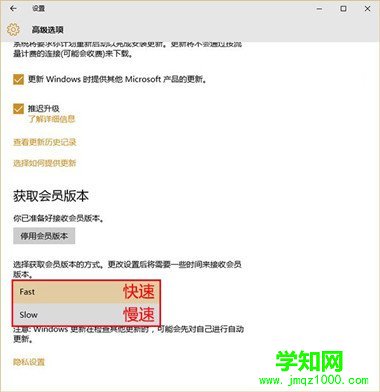
  4、点击下拉菜单选择Win10

神奇影院[www.aikan.tv/special/shenqiyingyuan/] Insider会员版本更新通道。一般来说,“快速版”推送较频繁,容易更快见到Win10新功能;而“慢速版”推送频率比较低,但更稳定,适合对于系统稳定性要求较高的用户。这两个版本只有上述区别,与“激活”等条件无关,大可放心使用。


Win10预览版怎么升级 Win10预览版升级更新设置方法

  ▲点击下拉菜单出现两种Win10预览版推送方式

Win10预览版怎么升级 Win10预览版升级更新设置方法

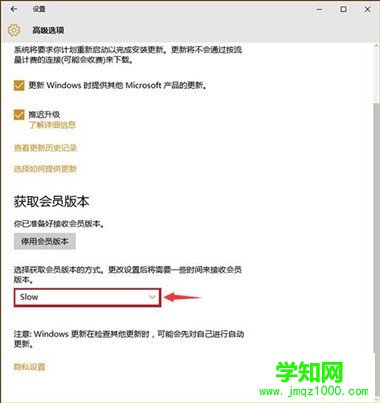
  ▲对稳定性要求较高的用户可选用慢速版更新通道

  5、若不想继续使用Win10预览版,则可以点击“停用会员版本”,但你需要为当前版本的Win10付费

郑重声明:本文版权归原作者所有,转载文章仅为传播更多信息之目的,如作者信息标记有误,请第一时间联系我们修改或删除,多谢。

发表评论 共有条评论
用户名: 密码:
验证码: 匿名发表