
 Win10修改桌面快捷方图标步骤方法 第一步,先找到你想自定义图标的快捷方式图标。
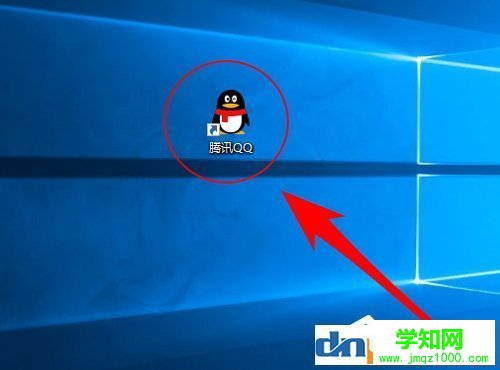 Win10修改桌面快捷方图标步骤方法 第二步,鼠标移动到TA上面,点击右键。
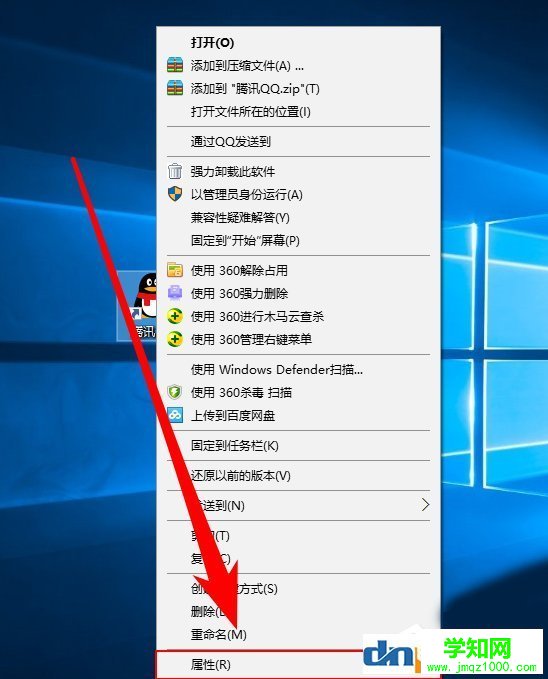
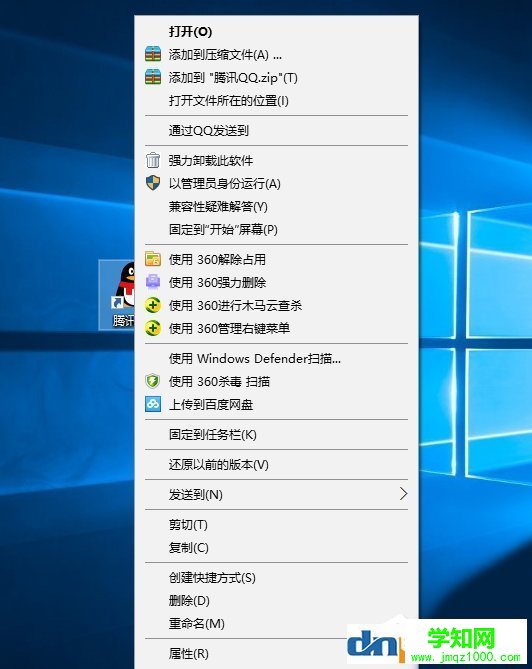 Win10修改桌面快捷方图标步骤方法 第三步,选择底部的“属性”选项。
 Win10修改桌面快捷方图标步骤方法 第四步,在属性提示框中,打开“快捷方式”的tag。
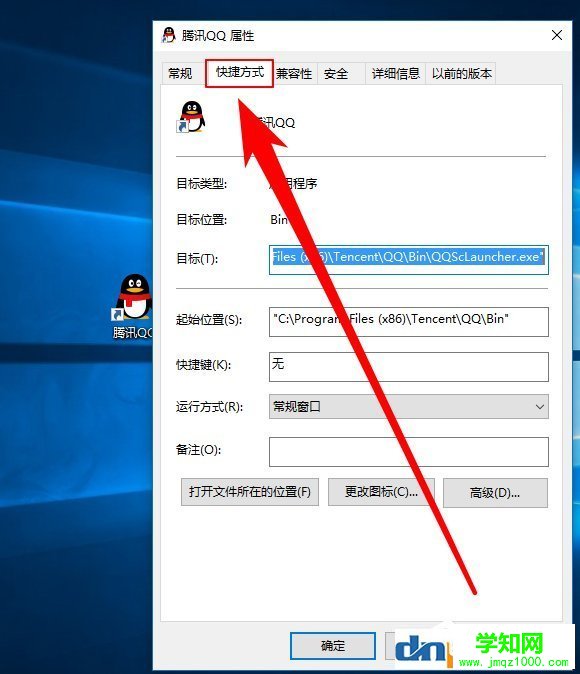 Win10修改桌面快捷方图标步骤方法 第五步,在快捷方式栏目中,单击“更改图标”。
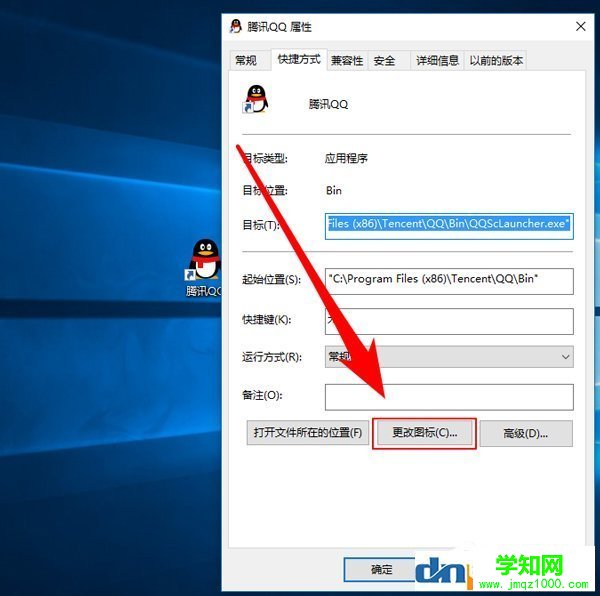 Win10修改桌面快捷方图标步骤方法 第六步,在更改图标的提示框中选择“浏览”。
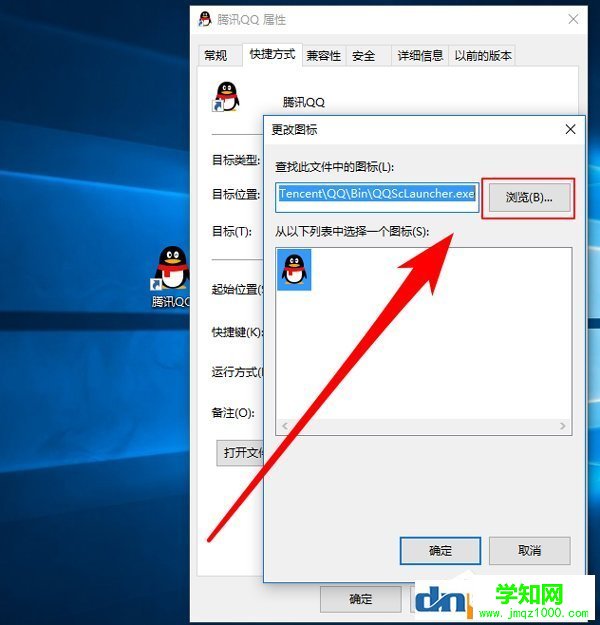 Win10修改桌面快捷方图标步骤方法 第七步,在系统中找到一个图标文件,比如打开“C:WindowsSystem32imageres.dll”就可以看到很多系统图标。
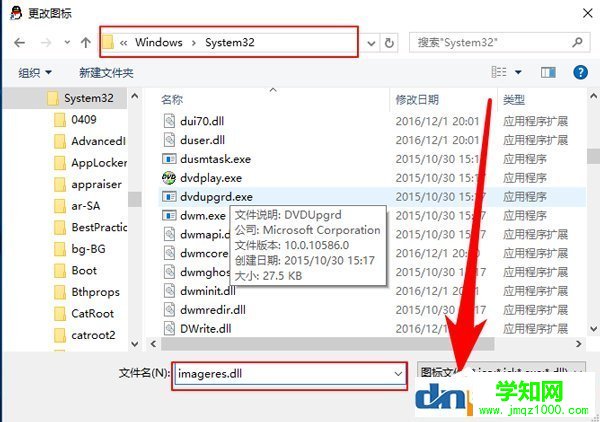 Win10修改桌面快捷方图标步骤方法 第八步,在打开后的图标列表中选择一个你喜欢的图标,并选择确定。
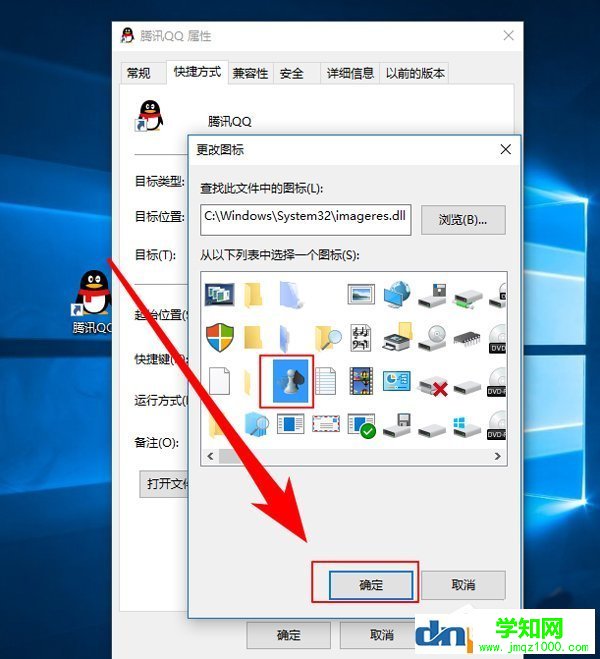 Win10修改桌面快捷方图标步骤方法 第九步,回到属性提示框后再次点击“确定”即可。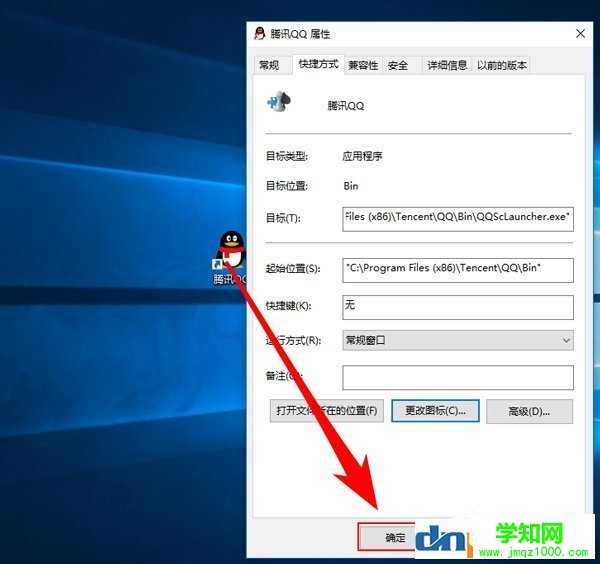
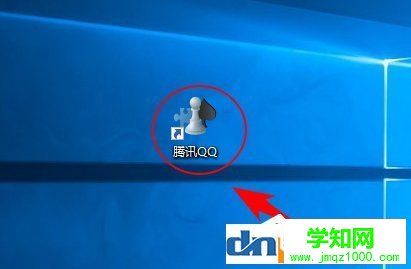 Win10修改桌面快捷方图标步骤方法 Win10修改桌面快捷方图标步骤方法 按上述操作即可将桌面快捷方式图标修改成自己喜欢的图标,试试吧。
 郑重声明:本文版权归原作者所有,转载文章仅为传播更多信息之目的,如作者信息标记有误,请第一时间联系我们修改或删除,多谢。
新闻热点






疑难解答













