
很多人在使用电脑的时候需要用到截图,那么html' target='_blank'>win10系统怎么截屏呢?下面由 小编为你整理了windows10 如何截屏的相关方法,希望对你有帮助!
windows10 截屏方法1截屏工具
1在开始菜单中找到截图工具。
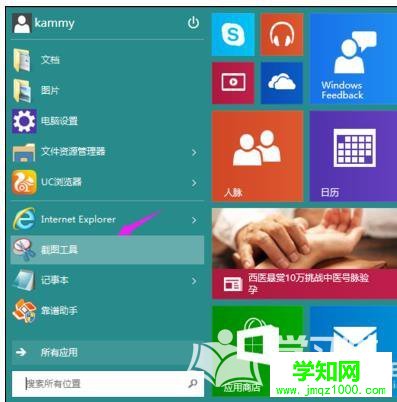
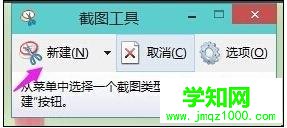
2运行截图工具后,点击一下新建,然后提示一下十字的叉叉,你用鼠标画你要截图的范围。
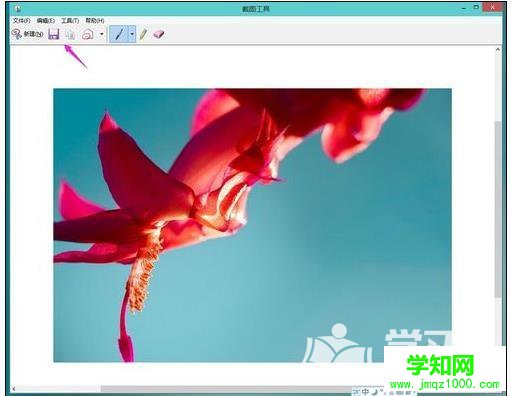
3然后就会跳出刚刚截图的图片出来。点击下一保存按钮则可以把它保存到电脑上面来。
快速截屏法
按键盘上的【Ptrsc SysRq】就会把屏幕截在粘贴板内。然后可以在QQ或是画图里粘贴。
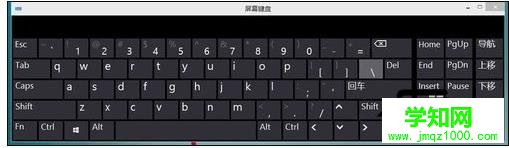
反正只要是可以编辑发送图片的软件都是可以粘贴上去,然后再保存下。
猜你喜欢:
1.windows7电脑如何截屏
2.win10系统快捷截图方法
3.如何使用win10 自带截图功能
4. 没有鼠标怎么操作
5. 不能截屏怎么修复
郑重声明:本文版权归原作者所有,转载文章仅为传播更多信息之目的,如作者信息标记有误,请第一时间联系我们修改或删除,多谢。
新闻热点






疑难解答













