
酷狗音乐是非常受欢迎的音频播放软件,其不仅具备了聊天功能,而且还可以与好友共享传输文件,让聊天,音乐,下载变得更加互动。不过,最近一位用户表示自己想要在html' target='_blank'>windows10系统中使用酷狗音乐上传音乐到网上,可是总是操作失败。这该怎么办呢?在本文中, 小编给大家分享下歌曲上传酷狗音乐的方法。
步骤如下:
1、打开酷狗音乐,在主界面点击登录按钮登录酷狗账号(没有账号的用户点击注册先进行注册);

2、在酷狗音乐左侧然后点击网络收藏,会出现【默认收藏】和【我喜欢】两个音乐列表;
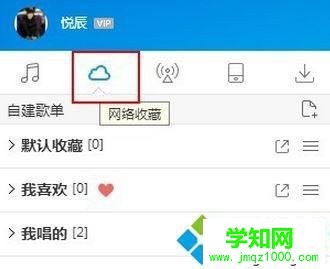
3、在空右处单击右键,选择【新建收藏】,我们可以将新建收藏改一个好听的名称;
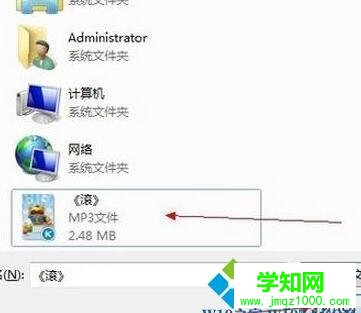
4、点列表菜单,上传歌曲,上传本地歌曲,要Mp3格式,如图:

5、在弹出的浏览框中选择需要上传的音乐,选中后点击【打开】;
6、上传后就能在你的列表里面出现,我们先自己听一下,停一会儿后共享到个人中心 ,此时就可以与朋友们分享音乐,但同时需要一定的下载量才会被人在酷狗上搜索到哦;
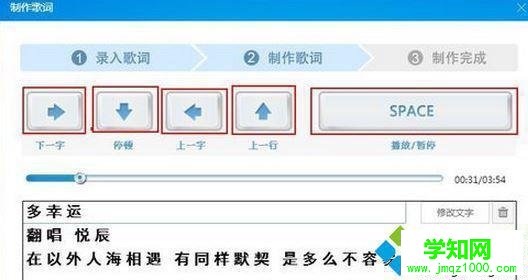
7、如果歌曲是原创了,我们可以通过点我来做歌词那个选项来制作歌词,完成制作,按照提示依次填写

在编辑歌词界面,我们可以通过 下一字 停顿 上一字 上一行 space 来进行合适的歌词配对!
以上就是小编为大家分享的windows10系统使用酷狗上传音乐的具体方法了。经常使用酷狗音乐听歌的朋友们,都可以动手操作看看!
郑重声明:本文版权归原作者所有,转载文章仅为传播更多信息之目的,如作者信息标记有误,请第一时间联系我们修改或删除,多谢。
新闻热点






疑难解答













