
我们使用爱奇艺离线下载视频后,将视频复制起来发送到其他电脑很可能会遇到无法播放的情况。该问题是由于爱奇艺下载的视频格式qsv格式是独有视频格式,无法支持播放导致,我们只能通过格式转换工具将其转换成mp4的格式来解决。接下来,就随小编一起看看具体操作方法。
步骤如下:
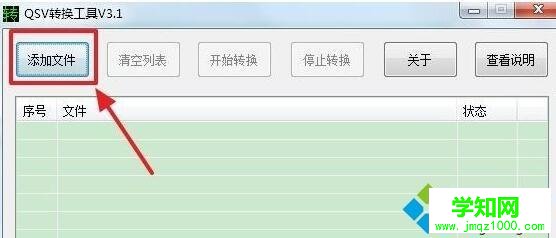
1、我们先要下载奇艺qsv转换工具,然后打开转换工具;
2、选择【添加文件】,添加进已经下载好的qsv格式的视频,可以批量添加,如图所示:
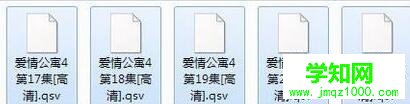
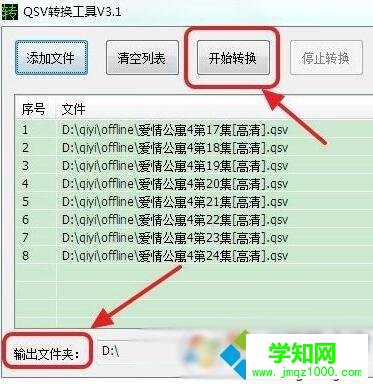
3、选择添加好需要转换的视频后,选择输出文件夹,点击开始转换即可;
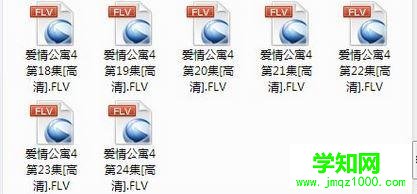
4、然后就可以得到flv格式的视频,我们就可以在其他的电脑上使用其他播放器进行播放了。
方法二:FLV转mp
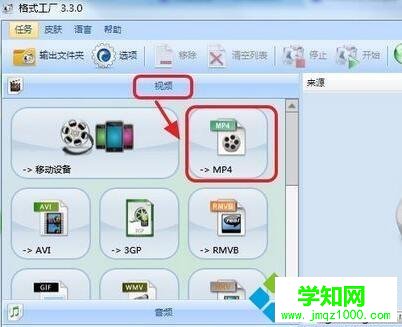
1、打开格式工厂,或者其他的格式转换工具,在视频下选择mp4 ,如图:
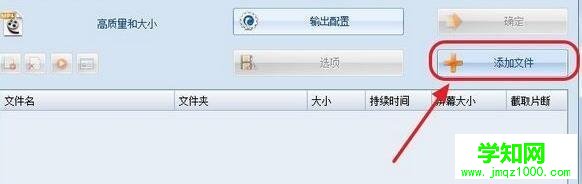
2、点击添加文件 按钮 选择需要转换格式的视频文件;
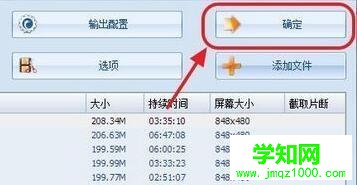
3、选择之前转换好的FLV格式的视频文件 进行打开添加完成后,点击确定即可;
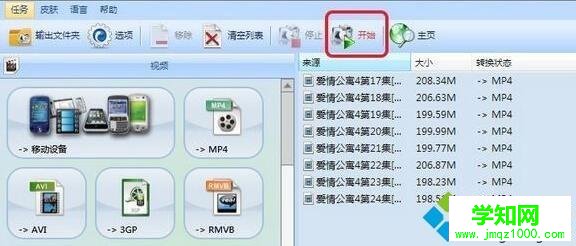
4、最后点击开始,即可开始转换视频,得到mp4格式的视频。
html' target='_blank'>windows10系统下将qsv格式转换成mp4的方法就介绍到这里了。不懂得如何操作的朋友们,快来一起尝试看看吧!
郑重声明:本文版权归原作者所有,转载文章仅为传播更多信息之目的,如作者信息标记有误,请第一时间联系我们修改或删除,多谢。
新闻热点






疑难解答













