
相信很多使用过firefox浏览器(火狐浏览器)的用户们都遇到过装不上flash插件的问题。平时我们遇到的装不上flash插件是提示“flash版本不是最新”这样的故障。接下来,就随 小编一起看看具体解决方法吧!
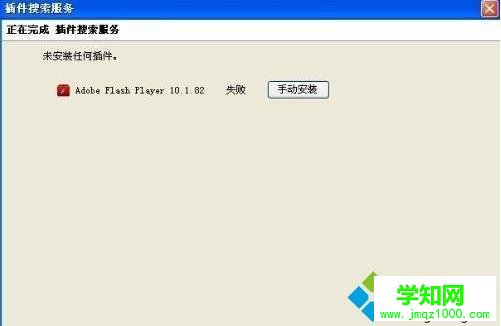
今天我们所讲的是firefox浏览器安装flash插件的适合老是提示失败,提示需要手动安装,但是手动安装也不行,如图:
如果你的firefox浏览器安装了无数次flash都没用的话,请依照下边的方法操作。(操作前先关闭所有浏览器)
1、手动下载并安装flash插件(我知道你已经安装过很多次了,照做就是!)
2、在硬盘上找到如下目录:C:WindowsSystem32MacromedFlash
3、找到这两个文件:flashplayer.xpt 和 NPSWF32_11_9_900_170.dll(这个文件后边的数字部分可以会有所不同)
4、把上边找到的两个文件,把它们复制到firefox浏览器安装目录的plugins文件夹下。安装版的firefox在这个位置:C:Program FilesMozilla Firefoxplugins;绿色版firefox直接在浏览器目录下搜索“plugins”就是了。
5、这样就相当于我们手动把flash插件安装到了firefox浏览器的插件目录里边了,放心用吧!
html' target='_blank'>win10系统下firefox火狐浏览器安装flash插件失败的解决方法就为大家介绍到这里了。是不是非常简单呢?经常使用火狐浏览器浏览网页的朋友们赶紧也动手操作看看!
相关教程:xp系统flash插件火狐浏览器flash崩溃郑重声明:本文版权归原作者所有,转载文章仅为传播更多信息之目的,如作者信息标记有误,请第一时间联系我们修改或删除,多谢。
新闻热点






疑难解答













