
新买的电脑都预装html' target='_blank'>windows10系统,每次开机后需要输入开机密码才能登录系统,这让强迫症的同学受不了。开机密码虽然可以保护系统安全,但是自家的电脑就没必要设置了。而且采取很多方法也取消不了开机密码,怎么办?下面小编和大家演示一下解决方法。
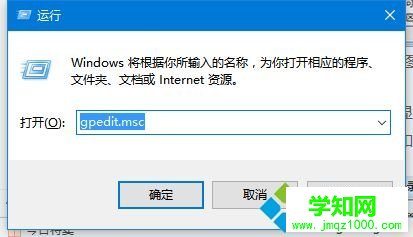
1、按Win+R调出运行框,输入gpedit回车打开组策略编辑器;
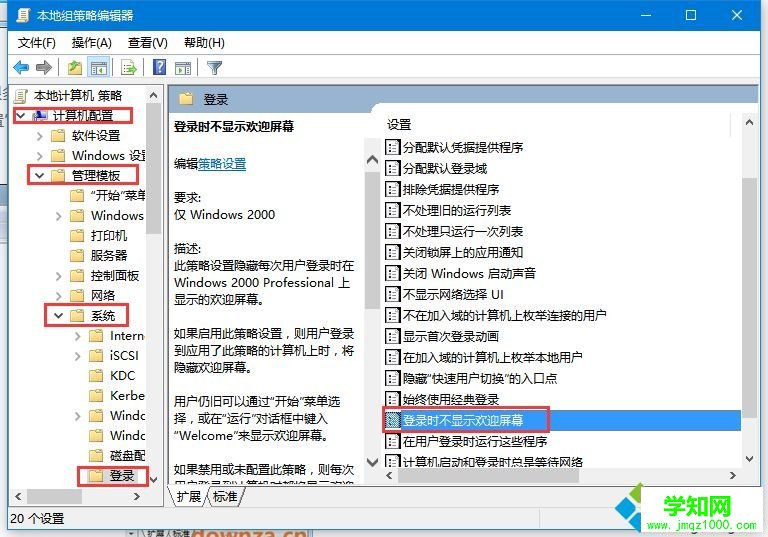
2、在组策略编辑器中依次打开计算机配置--管理模板--系统--登录,在右侧找到“登录时不显示欢迎界面”;
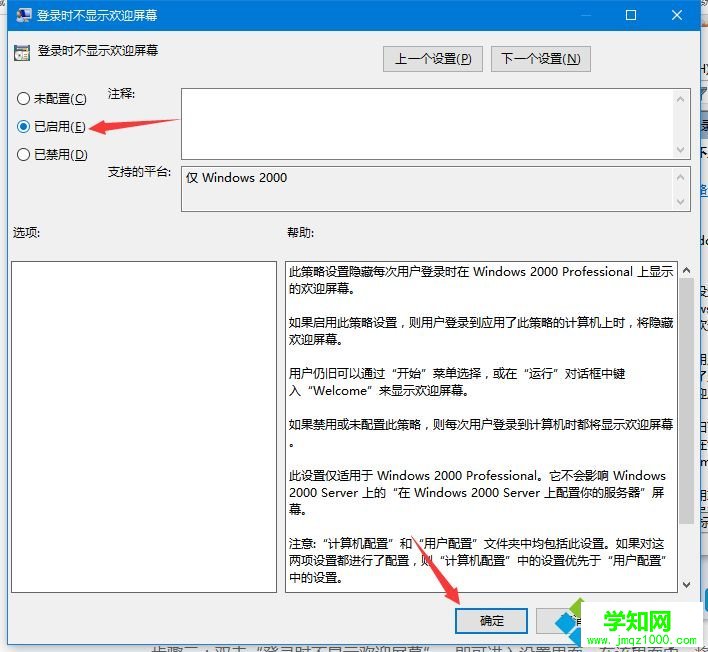
3、双击打开“登陆时不显示欢迎界面”,勾选“已启用”,然后点击“确定”保存退出即可,再次开机时就不会显示开机界面,而是直接进入桌面了。
参考上述教程设置之后,重启开机就直接进入桌面了,不用在输入密码,省去一个步骤。
郑重声明:本文版权归原作者所有,转载文章仅为传播更多信息之目的,如作者信息标记有误,请第一时间联系我们修改或删除,多谢。
新闻热点






疑难解答













