
一位用户反馈自己的html' target='_blank'>win10系统笔记本固态硬盘上有一部10G的电影,想传送到台式机的机械硬盘上。可是操作时,发现需要耗费很长的时间,感觉非常烦恼,这该怎么办呢?其实,我们可以使用一根网线直接连接两台电脑,实现文件的快速传递。下面,就随小编看看具体操作方法。
具体如下:
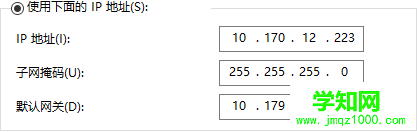
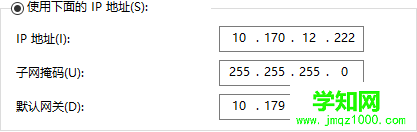
1、假设我们要把电脑A中的文件拷贝到电脑B,用网线将两台电脑连接,配置IP地址[随意],子网掩码和默认网关需一致,IP地址在同一地址段即可,这样两台电脑就处于同一局域网了;
图一:电脑A 的IP设置
图二:电脑B的IP设置
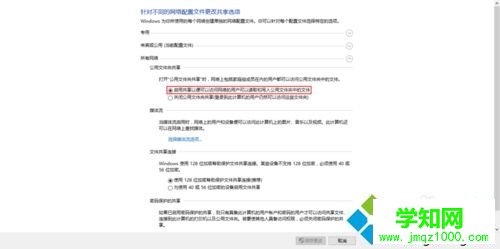
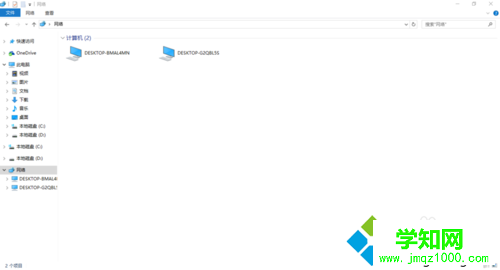
2、在电脑B上依次点击:控制面板 >网络和Internet>网络和共享中心>高级共享设置 ,勾选“启用共享以便可以访问网路的用户可以读取和写入公用文件夹中的文件”,保存更改,在电脑B的文件夹选项中就会出现如图四所示的计算机名称,其中:
DESKTOP-G2QBL5S为电脑A
DESKTOP-BMAL4MN为电脑B
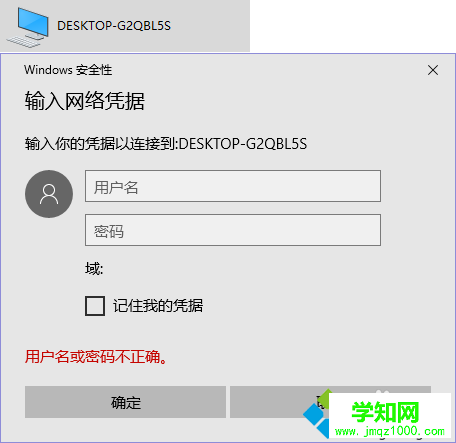
3、为了安全,Win10默认开启了“密码保护分享”,也就是说我们在双击“DESKTOP-G2QBL5S”时,会出现“输入网络凭证”,如图所示;
4、在电脑A端,我们依次进入设置>账户>家庭和其他人员>将其他人添加到这台电脑,添加用户如图所示;

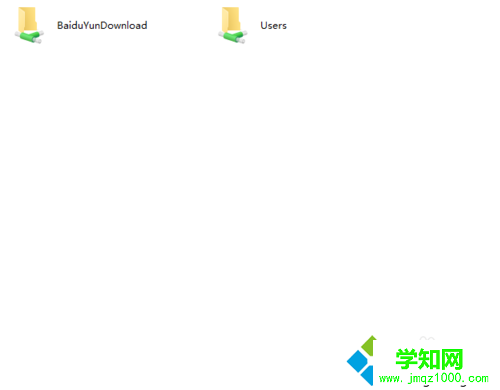
5、在电脑B中的“输入网络凭证”中输入在电脑A上设置的用户名和密码,就可以看到电脑A共享的文件了。
Windows10系统下使用一根网线连接两台电脑的方法就介绍到这里了。按照上述步骤操作后,我们就能更加方便地共享文件了。感兴趣的朋友们,快点尝试看看吧!
郑重声明:本文版权归原作者所有,转载文章仅为传播更多信息之目的,如作者信息标记有误,请第一时间联系我们修改或删除,多谢。
新闻热点






疑难解答













