
今天和大家分享win10查看本机mac地址的方法,mac地址是什么东西?MAC地址实际上就是网卡的一个标识,和身份证号码类似,大多数情况下是不需要关心MAC地址是多少的,一般不能改动,所以也不会重复。购买新的电脑安装上html' target='_blank'>win10系统后如何查看本机mac地址?接下来分享查看本机mac地址的方法。
方法1:利用dos命令打开查看
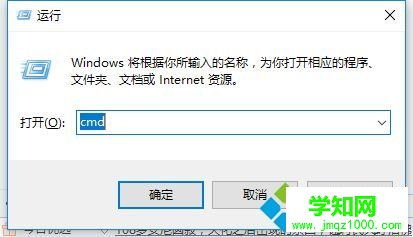
1、打开命令符窗口(快捷方式“WIN+R”),在输入cmd,确定后进入dos界面,下图所示:
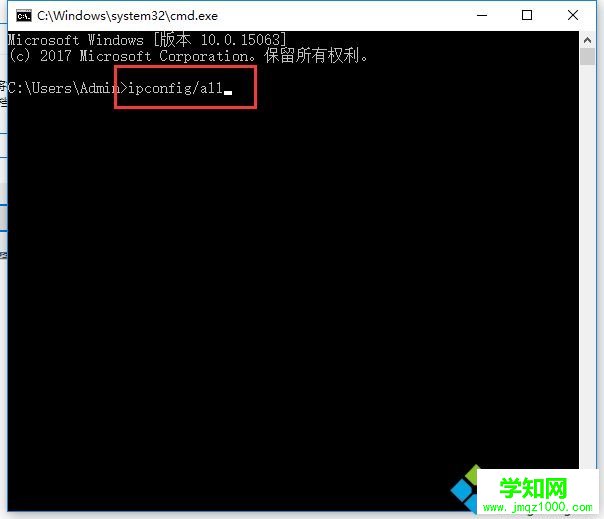
2、弹出dos命令符窗口,输入“ipconfig/all”,然后进行回车,就会看到一连串的返回信息。
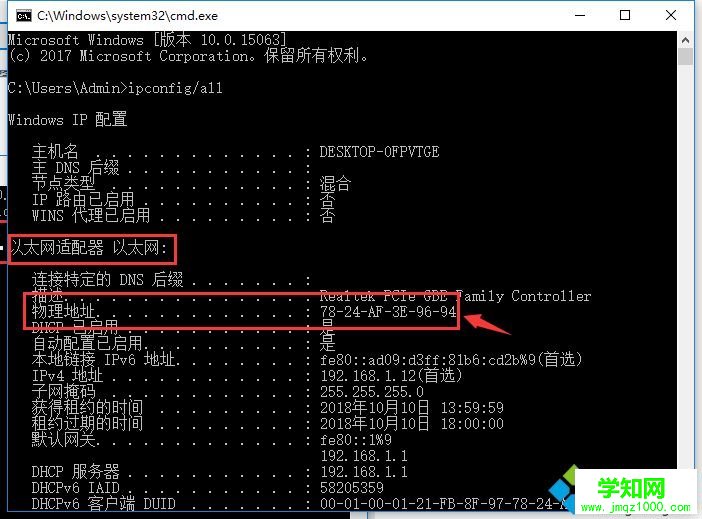
3、在返回信息中,找到“以太网适配器”其中的物理地址(Physical Address),即为本机的mac地址。
方法2:直接查看mac地址
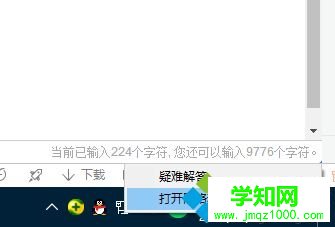
1、点击右下角,电脑图标鼠标右键点击打开网络和共享中心。
2、在网络和共享中心界面找到“以太网”,如下图所示:
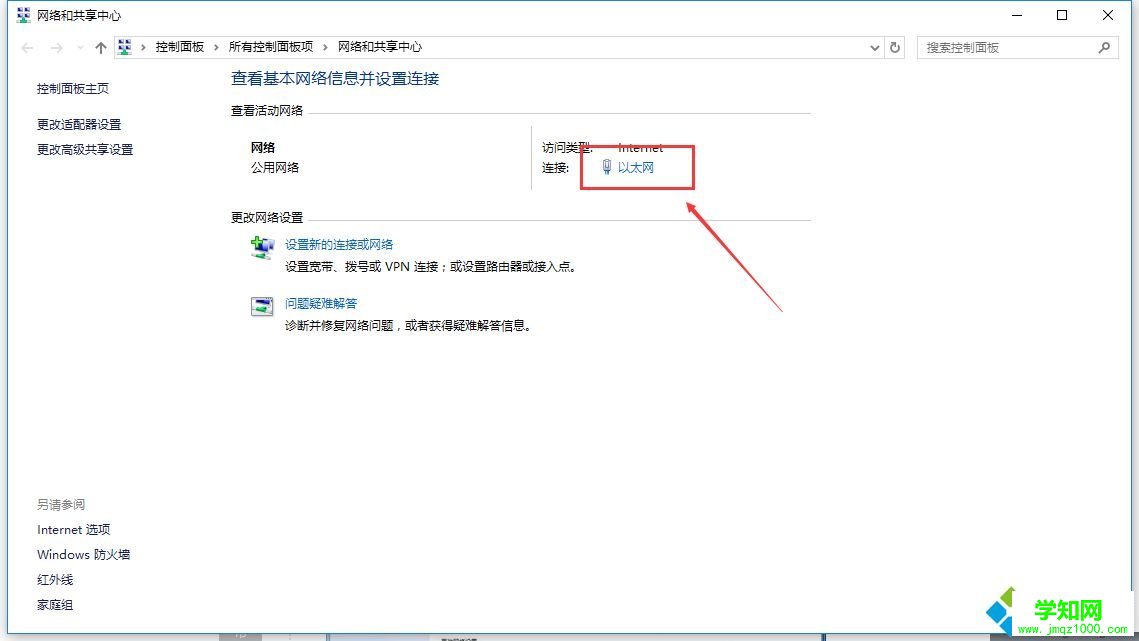
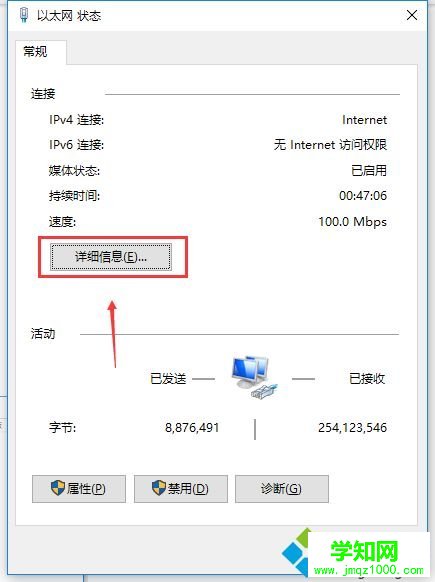
4、在以太网 状态界面中,点击展开找到详细信息,在网络连接详细信息的界面即可找到“物理地址”,就是本机的mac地址了,如下图所示:
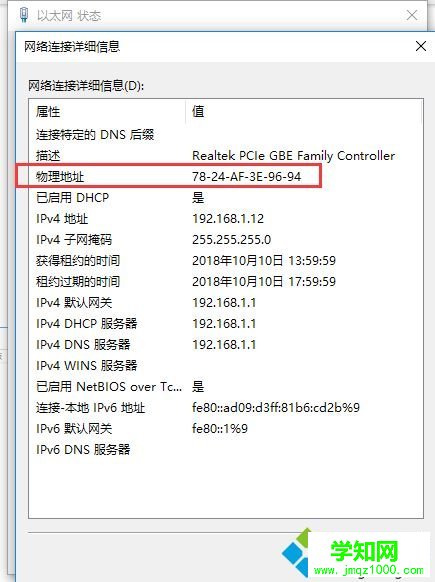
以上就是win10查看本机mac地址的详细操作,感兴趣的小伙伴一起来操作设置。
郑重声明:本文版权归原作者所有,转载文章仅为传播更多信息之目的,如作者信息标记有误,请第一时间联系我们修改或删除,多谢。
新闻热点






疑难解答













