
相信大家对word文档都不陌生,而分页符在word文档里是非常实用的工具。那么,html' target='_blank'>windows10系统下该怎样让word显示分页符呢?今天, 小编就给大家说显示分页符的具体设置方法。有同样需求的朋友们,不妨一起来看看!
具体如下:
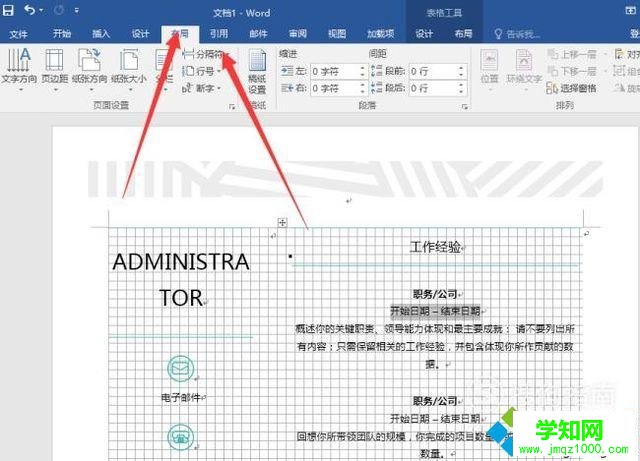
1、在电脑上打开word文档,在页面点击软件上面的布局选项,然后点击下面出现的“分隔符”。
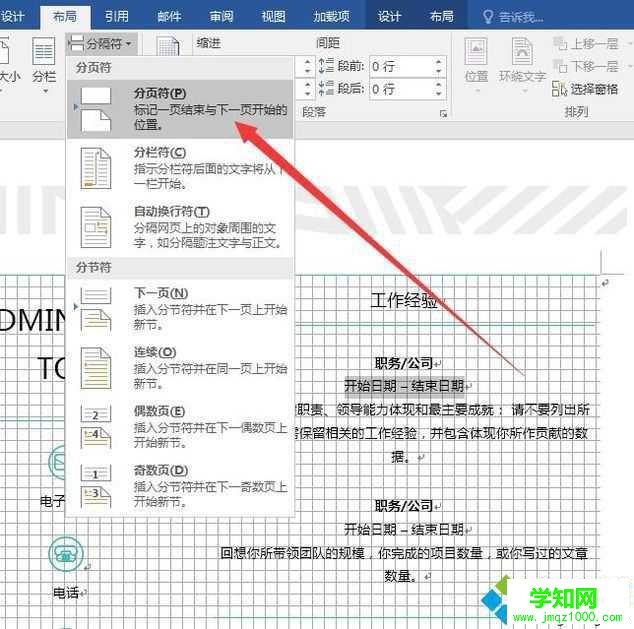
2、在分隔符里有多个符位。点击第一个“分页符”。
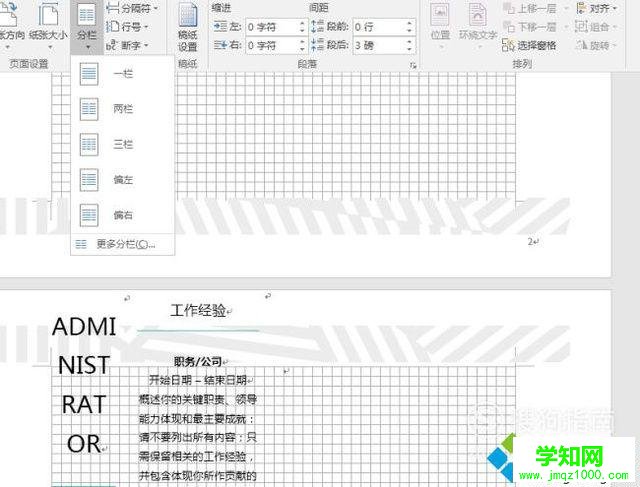
3、整个文档就会自动分页,在左侧的分页栏可以选择分为几页几栏。
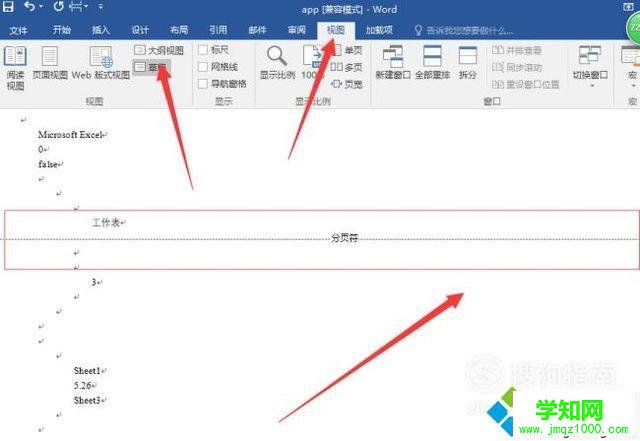
4、如果感觉这样的分页图太难看了,可以点击软件上面的视图选项。在下面的页面点击草稿就可以看到分页符了。
看了上述小编的介绍,相信大家对windows10系统怎样让word显示分页符已经有了一定的了解。更多信息,请关注: Win10专题(http://www.VeVb.com/win10/zt/)
郑重声明:本文版权归原作者所有,转载文章仅为传播更多信息之目的,如作者信息标记有误,请第一时间联系我们修改或删除,多谢。
新闻热点






疑难解答













