
为了更好地操控电脑,一位用户在html' target='_blank'>windows10 中配置了触摸板。不过,不过最近他在使用在Win10系统笔记本时,发现触摸板失灵了,这该怎么办呢?其实这个问题跟驱动程序有关,下面就一起来看看笔记本触摸板失灵的解决办法。
具体如下:
1、点击Win10系统桌面左下角的放大镜搜索;

2、搜索“装置管理员”并开启;

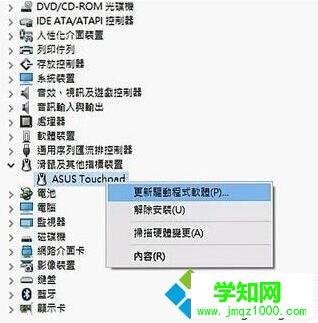
3、“滑鼠及其他指标装置”底下的子项目按右键选“更新驱动程式软体”;
4、选第一项“自动搜寻更新的驱动程式软件”;
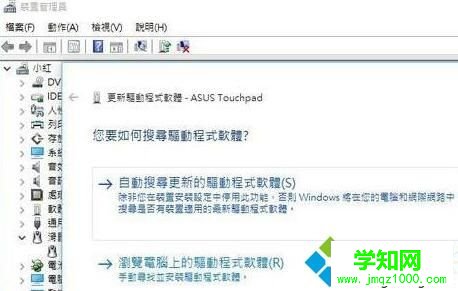
5、电脑就会自己搜索软件来安装了;

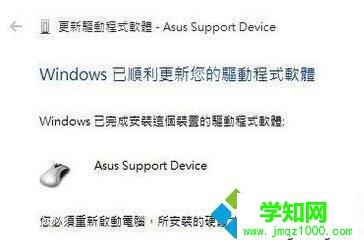
6、不到一分钟就安装完毕重新开机之后触控板就恢复正常了!整个过程加上重新开机,只需不到十分钟又可以重新用手指滑动整个页面了。
Windows10系统笔记本触摸板失灵问题的解决方法就为大家介绍到这里了。如果你也碰到触摸板失灵情况的话,那么不妨按照上面的步骤来进行解决。
相关教程:win7笔记本触摸板设置 禁用触摸板华硕笔记本触摸板驱动win10笔记本键盘失灵windows10笔记本系统郑重声明:本文版权归原作者所有,转载文章仅为传播更多信息之目的,如作者信息标记有误,请第一时间联系我们修改或删除,多谢。
新闻热点






疑难解答













